
Công nghệ bản đồ vệ tinh giúp bạn khám phá mọi ngóc ngách trên thế giới ngay tại nhà. Tuy nhiên, việc xem nhà mình trên Google Maps và Google Earth mượt mà với độ phân giải cao nhất vẫn khiến nhiều người dùng lúng túng. Làm thế nào để quan sát hình ảnh 3D chân thực hay theo dõi sự thay đổi của căn nhà theo năm tháng? Hãy cùng giải mã các tính năng chuyên sâu và mẹo kỹ thuật để tối ưu hóa trải nghiệm bản đồ số của bạn ngay sau đây.
1. Phân biệt Google Maps và Google Earth, nên lựa chọn công cụ nào phù hợp?
Để xem nhà mình trên Google Maps và Google Earth hiệu quả, trước hết người dùng cần hiểu rõ sự khác biệt giữa hai nền tảng “tuy hai mà một” này.
1.1. Google Maps: Tiện ích điều hướng hằng ngày
Google Maps tập trung vào tính năng chỉ đường, tìm kiếm địa điểm và dịch vụ Street View (xem phố thực tế). Đây là lựa chọn tối ưu nếu bạn muốn xem nhanh hình ảnh mặt tiền căn nhà từ góc nhìn người đi đường.
1.2. Google Earth: Trải nghiệm thị giác 3D chuyên sâu
Google Earth sử dụng mô hình địa hình phức tạp hơn, cho phép bạn quan sát toàn cảnh ngôi nhà từ trên cao dưới dạng 3D sinh động. Đây là công cụ tuyệt vời để xem kiến trúc tổng thể, sân vườn và khu vực xung quanh với độ chi tiết cực cao.
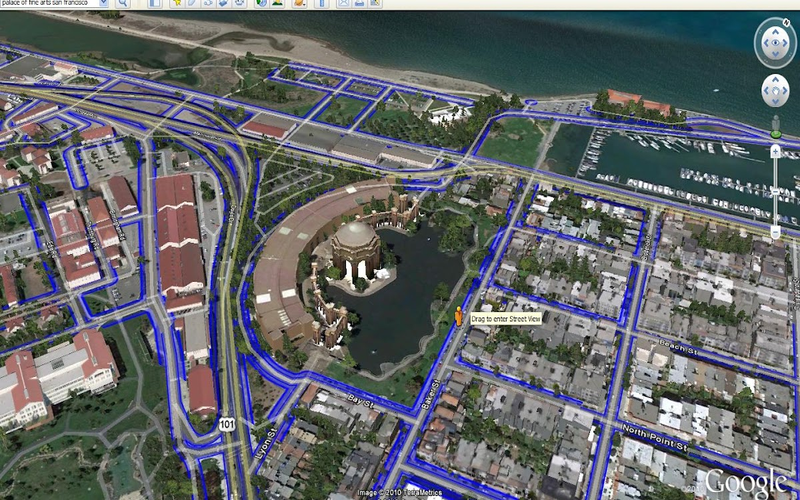
Google Earth cho phép người dùng xem các thành phố và phong cảnh từ nhiều góc độ khác nhau.
|
Tiêu chí |
Google Maps |
Google Earth |
|
Mục đích chính |
Chỉ đường, tìm kiếm, xem thực địa |
Khám phá địa hình, nghiên cứu 3D |
|
Góc nhìn (View) |
2D, Street View (ngang mắt) |
2D, 3D, Góc nghiêng tự do |
|
Dòng thời gian |
Hạn chế (chỉ có trên Street View) |
Mạnh mẽ (Tính năng Timelapse) |
|
Nền tảng tốt nhất |
Mobile (App), Trình duyệt web |
Phần mềm Pro (Desktop), Trình duyệt |
2. Hướng dẫn chi tiết cách xem nhà mình trên Google Maps
Google Maps là công cụ gần gũi nhất giúp bạn quan sát căn nhà của mình thông qua tính năng Street View (Chế độ xem phố).
2.1. Thao tác trên thiết bị di động (Android & iOS)
Thực hiện thao tác xem nhà mình trên Google Maps trên điện thoại nhanh chóng với 4 bước:
- Bước 1:Mở ứng dụng Google Maps.
- Bước 2: Nhập chính xác địa chỉ nhà vào thanh tìm kiếm.
- Bước 3: Nhấn vào hình ảnh thu nhỏ ở góc trái (biểu tượng Street View) hoặc kéo biểu tượng “người vàng” vào vị trí nhà bạn.
Sử dụng tính năng “Nhìn quanh” để xoay 360 độ và phóng to (zoom) để thấy rõ các chi tiết nhỏ nhất.
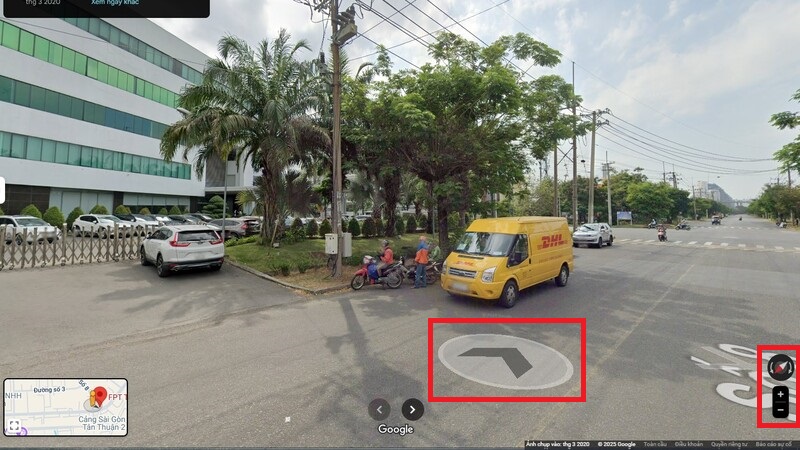
Street View là một tính năng được sử dụng để định dạng đường đi theo kiểu đi trên xe mà bạn đang chạy,
2.2. Xem lịch sử thay đổi của căn nhà (Time Travel)
Ít người biết rằng Google Maps cho phép bạn xem lại hình ảnh nhà mình trong quá khứ.
Khi đang ở chế độ Street View trên máy tính, nhấn vào mục “Xem thêm ngày” (See more dates). Bạn có thể thấy ngôi nhà của mình vào năm 2010, 2015 hay 2020 để thấy rõ sự thay đổi qua thời gian.
3. Khám phá ngôi nhà dưới góc nhìn 3D với Google Earth
Nếu bạn muốn có trải nghiệm như đang bay lượn trên chính ngôi nhà của mình, Google Earth là công cụ không thể thay thế.
3.1. Kích hoạt chế độ 3D photorealistic
Thực hiện các thao tác kích hoạt chế độ 3D photorealistic nhanh chóng với 4 bước sau:
- Bước 1: Truy cập Google Earth.
- Bước 2: Tìm kiếm địa chỉ nhà bạn.
- Bước 3: Nhấn vào nút 3D ở góc dưới bên phải màn hình.
- Bước 4: Giữ phím Shift + Kéo chuột để thay đổi góc nhìn từ trên cao xuống góc nghiêng, giúp căn nhà hiện lên như một mô hình kiến trúc thực thụ.
3.2. Sử dụng tính năng Timelapse (Dòng thời gian vệ tinh)
Google Earth Pro cho phép bạn xem quá trình đô thị hóa của cả khu vực quanh nhà bạn từ những năm 1984 đến nay. Đây là tính năng vô cùng giá trị để nghiên cứu biến động địa chất hoặc quy hoạch.
4. Giải mã thuật ngữ kỹ thuật: Độ phân giải và Tần suất cập nhật
Khi xem phim nhà mình trên Google Maps và Google Earth, nhiều người thắc mắc tại sao hình ảnh đôi khi bị mờ hoặc cũ:
- Satellite Imagery (Hình ảnh vệ tinh): Google mua dữ liệu từ các đối tác như Maxar hay Airbus. Độ phân giải thường là 15cm đến 60cm trên mỗi pixel.
- Update Frequency (Tần suất cập nhật): Khu vực thành phố lớn (Hà Nội, TP. Hồ Chí Minh) thường được cập nhật 1-2 lần/năm. Khu vực nông thôn có thể từ 2-3 năm một lần.
- Data Caching: Việc tải bản đồ 3D tiêu tốn rất nhiều dung lượng mạng. Nếu mạng yếu, hình ảnh sẽ bị mờ hoặc biến dạng.
5. Mẹo tối ưu hóa đường truyền mạng khi xem bản đồ 3D (Advocacy)
Dưới góc độ người bạn đồng hành, Mạng Tốt Nhất tư vấn các giải pháp kỹ thuật để bạn có trải nghiệm mượt mà nhất.
5.1. Băng thông Internet là yếu tố quyết định
Việc tải các mô hình 3D từ vệ tinh yêu cầu tốc độ internet tối thiểu 25 Mbps ổn định.
Hãy sử dụng cáp mạng LAN hoặc Wi-Fi 5GHz/6GHz để giảm thiểu độ trễ khi xoay góc nhìn 3D. Nếu hình ảnh bị “vỡ hạt”, hãy chờ vài giây để dữ liệu bộ nhớ đệm (cache) được tải xuống hoàn toàn.
5.2. Phần cứng thiết bị
Google Earth Pro trên máy tính yêu cầu Card đồ họa (GPU) để xử lý các khối 3D. Nếu máy bạn yếu, hãy sử dụng phiên bản Web để hệ thống tối ưu hóa qua trình duyệt.
6. Cách làm mờ nhà trên bản đồ
Nhiều người dùng lo ngại về quyền riêng tư khi hình ảnh nhà mình hiển thị quá rõ nét trên mạng. Google cung cấp giải pháp để bảo vệ bạn:
- Bước 1: Mở Street View của ngôi nhà bạn muốn làm mờ.
- Bước 2: Nhấn vào mục “Báo cáo sự cố” (Report a problem) ở góc dưới màn hình.
- Bước 3: Chọn mục “Yêu cầu làm mờ”, “Ngôi nhà của tôi”.
- Bước 4: Cung cấp lý do và địa chỉ email để Google xác nhận và xử lý.
Một khi đã yêu cầu làm mờ, bạn sẽ không thể hoàn tác. Hãy cân nhắc kỹ trước khi thực hiện.
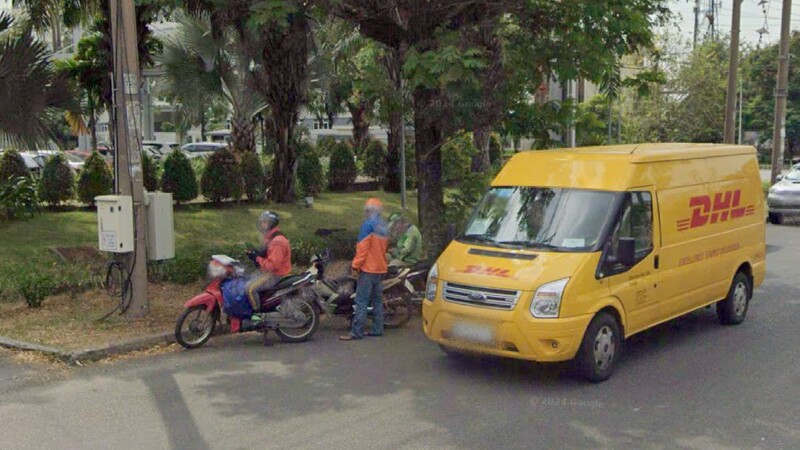
Làm mờ hình ảnh trên Google để bảo vệ quyền riêng tư của bạn.
Việc xem phim nhà mình trên Google Maps và Google Earth là một trải nghiệm thú vị để hoài niệm hoặc nghiên cứu. Để có chất lượng hình ảnh sắc nét nhất, hãy đảm bảo bạn đang sử dụng một thiết bị có cấu hình ổn định và một đường truyền internet tốc độ cao.
Nếu bạn cần tư vấn về các gói cước Internet cáp quang có băng thông quốc tế mạnh để tải dữ liệu vệ tinh mượt mà, đừng ngần ngại liên hệ Mạng Tốt Nhất để được hỗ trợ khách quan nhất.