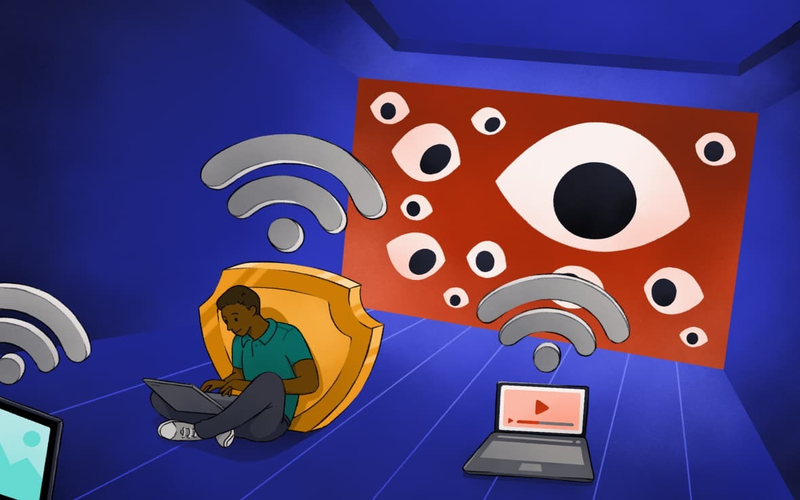
“Cảnh báo quyền riêng tư trên Wi-Fi” là thông báo của iPhone cho biết Wi-Fi bạn đang dùng có thiết lập bảo mật/quyền riêng tư chưa tối ưu. iPhone hiện ‘Cảnh báo quyền riêng tư’ khi bạn kết nối vào mạng Wi-Fi khiến nhiều người lo mạng bị hack. Bài viết sẽ giúp bạn hiểu rõ ý nghĩa thông báo, nguyên nhân thường gặp và cách xử lý trên iPhone lẫn modem/router để dùng Wi-Fi an toàn hơn.
1. Wi-Fi cảnh báo quyền riêng tư là gì?
Đây là cảnh báo của iOS cho biết mạng Wi-Fi bạn đang kết nối có điểm chưa tối ưu về quyền riêng tư hoặc chuẩn bảo mật.
1.1. Giải thích “Wi-Fi cảnh báo quyền riêng tư là gì?” theo cách dễ hiểu
Hiểu một cách đơn giản, Wi-Fi cảnh báo quyền riêng tư là thông báo cho biết mạng Wi-Fi bạn đang kết nối chưa đạt chuẩn tốt về bảo mật hoặc quyền riêng tư. Thiết bị (thường là iPhone) muốn nhắc bạn rằng kết nối Wi-Fi này có thể khiến thiết bị của bạn dễ bị theo dõi hơn bình thường, hoặc cấu hình Wi-Fi đang dùng chuẩn bảo mật cũ, yếu, chưa phù hợp với khuyến nghị hiện nay.
Nhìn chung, thông báo này như một lời cảnh báo giúp bạn chú ý hơn đến việc bảo vệ dữ liệu, tài khoản qua đó tránh bị lộ thông tin đăng nhập, tài khoản mạng xã hội hay tệ hơn là tài khoản ngân hàng.
1.2. Cảnh báo về quyền riêng tư Wi-Fi trên iPhone xuất hiện ở đâu?
Trên iPhone, cảnh báo thường xuất hiện rất rõ trong phần Cài đặt Wi-Fi:
- Vào phần Cài đặt (Settings) → Wi-Fi.
- Nhìn vào mạng bạn đang kết nối.
- Nếu có vấn đề, dưới tên mạng sẽ hiện một dòng nhỏ như “Cảnh báo quyền riêng tư” (Privacy Warning).
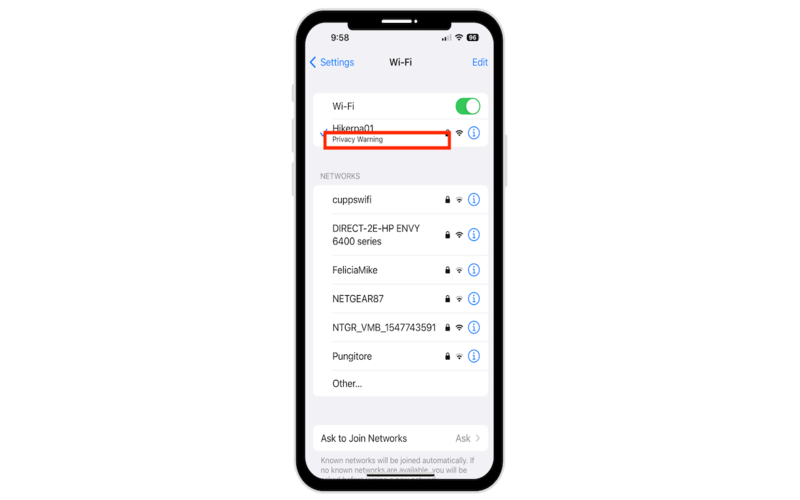
Cảnh báo thường xuất hiện bên dưới tên Wi-Fi mà bạn đang sử dụng.
Khi nhấn vào biểu tượng chữ “i” (info) cạnh tên mạng, bạn có thể thấy thêm:
- Tùy chọn “Địa chỉ Wi-Fi riêng tư” (Private Wi-Fi Address) – bật/tắt chế độ dùng địa chỉ MAC ảo,
- Các thông tin về bảo mật giúp bạn hiểu vì sao máy lại hiển thị cảnh báo quyền riêng tư trên Wi-Fi.
Chỉ cần vào đúng chỗ này, bạn sẽ thấy rõ iPhone đang “phàn nàn” điều gì về mạng mình đang dùng, từ đó biết cách xử lý tiếp theo.
1.3. Phân biệt giữa ba khái niệm chính: “Cảnh báo về quyền riêng tư Wi-Fi”, “bảo mật yếu” và “Wi-Fi không an toàn”
Để đỡ rối, bạn chỉ cần nhớ 3 khái niệm này chính:
-
Cảnh báo quyền riêng tư trên Wi-Fi (Privacy Warning) liên quan đến quyền riêng tư của thiết bị và thường do cách dùng địa chỉ MAC và việc bật/tắt “Địa chỉ Wi-Fi riêng tư” trên iPhone, điều này dẫn đến nguy cơ thiết bị của bạn dễ bị nhận diện, theo dõi thói quen sử dụng hơn.
- “Bảo mật yếu” (Weak Security) liên quan đến chuẩn bảo mật của mạng Wi-Fi. Mạng đang dùng chuẩn cũ như WEP, WPA, TKIP… → dễ bị tấn công hơn WPA2/WPA3.
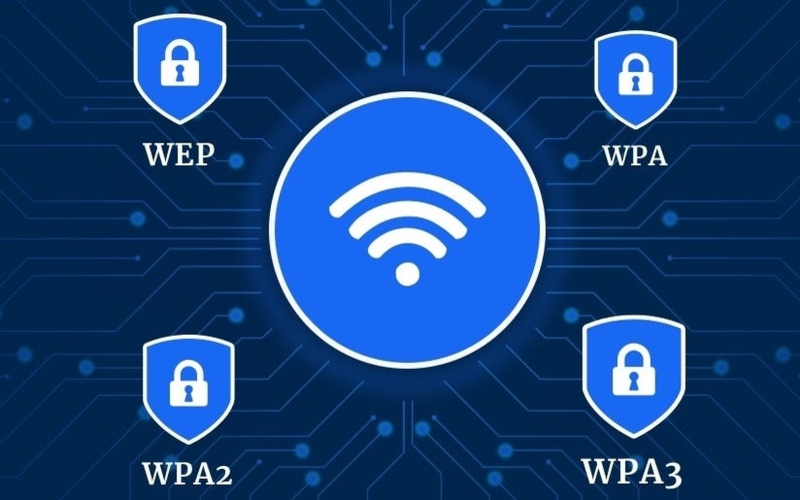
Chuẩn mã hóa WEP và WPA có tính bảo mật yếu hơn nhiều so với WPA2 và WPA3.
- Wi-Fi không an toàn / Wi-Fi mở (Wi-Fi công cộng) là mạng không có mật khẩu, ai trong vùng sóng cũng kết nối được.Dẫn đến rủi ro cao nhất nếu bạn đăng nhập tài khoản quan trọng, giao dịch nhạy cảm.
Hiểu rõ những khác biệt trên sẽ giúp bạn bình tĩnh hơn khi thấy thông báo này hiện lên. Tuy nhiên, lúc này các bạn sẽ tự hỏi liệu Wi-Fi cảnh báo quyền riêng tư có nguy hiểm không và có phải Wi-Fi đang bị hack hay không? Hãy cùng nhau tìm hiểu tiếp nhé!
2. Wi-Fi cảnh báo quyền riêng tư có nguy hiểm không?
Nói đơn giản, cảnh báo này không phải là điều quá đáng sợ, nhưng là tín hiệu để bạn dùng Wi-Fi cẩn thận hơn và chỉnh lại bảo mật nếu có thể.
2.1. Cảnh báo về quyền riêng tư Wi-Fi trên iPhone có phải mạng bị hack không?
Câu trả lời ngắn gọn là không hẳn. Khi bạn thấy thông báo và thắc mắc “Wi-Fi cảnh báo quyền riêng tư là gì, có phải mạng bị hack không?”, thì thực tế đây chủ yếu là cảnh báo của hệ điều hành (như iOS trên iPhone) cho biết mạng Wi-Fi bạn đang dùng chưa tối ưu về bảo mật/quyền riêng tư, khiến thiết bị có thể bị nhận diện hoặc theo dõi hành vi sử dụng dễ hơn bình thường.
Cảnh báo quyền riêng tư trên Wi-Fi là thông báo nhắc bạn hãy chủ động hơn trong việc bảo vệ Wi-Fi của mình
👉Bạn có thể hiểu cảnh báo này giống như một “đèn vàng” nhắc mình cẩn thận hơn, nhất là khi thực hiện các thao tác nhạy cảm như đăng nhập tài khoản quan trọng, đổi mật khẩu, hoặc giao dịch tài chính.
2.2. Khi nào có thể tạm dùng, khi nào nên tránh mạng đó?
Bạn có thể tạm dùng nếu đó là Wi-Fi nhà bạn hoặc phòng trọ riêng, có mật khẩu và ít người lạ truy cập. Trong trường hợp này, nếu nhu cầu chủ yếu là lướt web, xem phim, học online hay mạng xã hội thì vẫn ổn, nhưng bạn nên tranh thủ “gia cố” một chút để an tâm hơn: bật “Địa chỉ Wi-Fi riêng tư” trên iPhone, đổi chuẩn bảo mật sang WPA2/WPA3 và đặt mật khẩu mạnh hơn. Ngược lại, bạn nên hạn chế việc quan trọng hoặc tránh khi dùng Wi-Fi công cộng hoặc Wi-Fi share nhiều phòng, kiểu mật khẩu ai cũng biết. Nếu mạng đó đồng thời xuất hiện cảnh báo quyền riêng tư và thêm cả thông báo “bảo mật yếu”, bạn chỉ nên dùng cho việc nhẹ như đọc tin hoặc xem video.
👉Đối với các thao tác nhạy cảm liên quan đến ngân hàng, ví điện tử, đổi mật khẩu hay đăng nhập tài khoản cá nhân quan trọng, tốt nhất hãy chuyển sang 4G/5G hoặc một mạng đáng tin cậy hơn để giảm rủi ro
3. Nguyên nhân thường gặp khiến Wi-Fi cảnh báo quyền riêng tư
Trước khi vội lo lắng, bạn cứ hiểu đơn giản thế này: cảnh báo xuất hiện không phải để “dọa”, mà để nhắc chúng ta kiểm tra lại mức độ an toàn của mạng đang dùng. Thông thường, iPhone sẽ báo khi phát hiện mạng Wi-Fi chưa tối ưu về bảo mật hoặc thiết bị của bạn đang thiếu một thiết lập giúp tăng quyền riêng tư. Dưới đây là 3 nguyên nhân dễ gặp nhất.
3.1. Wi-Fi dùng chuẩn bảo mật cũ ( WEP, WPA, TKIP…)
Một trong những lý do phổ biến nhất khiến bạn phải tự hỏi “Wi-Fi cảnh báo quyền riêng tư là gì?” nằm ở việc mạng đang dùng chuẩn bảo mật đã quá cũ. Nhiều modem/router đời lâu vẫn để các chế độ như WEP, WPA, TKIP hoặc dạng WPA/WPA2 Mixed cũ. Những chuẩn này vốn không còn được đánh giá cao về độ an toàn, nên dễ bị coi là “bảo mật yếu” trên các thiết bị mới.
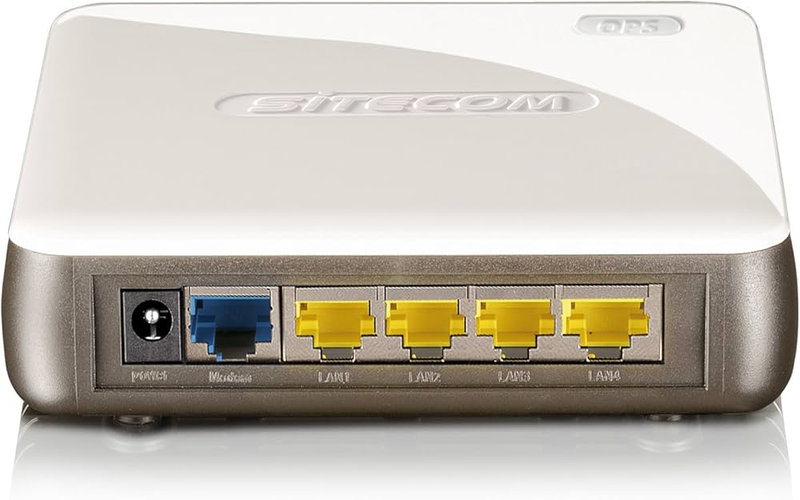
Những modem router Wi-Fi đời cũ vẫn sử dụng các chuẩn mã hóa có tính bảo mật yếu : WEP, WPA, TKIP
Khi iPhone nhận thấy chuẩn bảo mật của mạng không đủ mạnh, hệ thống sẽ cảnh báo để bạn biết rằng Wi-Fi này có thể dễ bị dò mật khẩu hoặc bị tấn công hơn so với các chuẩn mới như WPA2/WPA3.
👉Nếu nhà bạn lắp mạng đã lâu và ít khi vào phần cài đặt router để cập nhật cấu hình, khả năng cao Wi-Fi đang rơi vào trường hợp này.
3.2. Chưa bật “địa chỉ Wi-Fi riêng tư” và vấn đề địa chỉ MAC
Mỗi thiết bị khi kết nối mạng đều có một địa chỉ MAC — bạn có thể hình dung đây giống như “biển số” của thiết bị trong thế giới Wi-Fi. Nếu bạn dùng cùng một địa chỉ MAC ở nhiều nơi như quán cà phê, trường học, trung tâm thương mại…, về lý thuyết các điểm phát có thể nhận ra đó là cùng một thiết bị và từ đó việc theo dõi hành vi sử dụng sẽ dễ hơn.
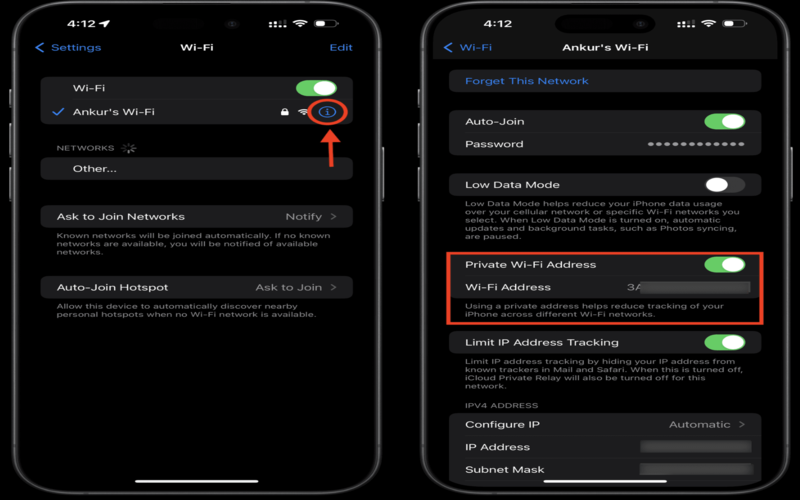
Bật tính năng “Private Wi-Fi Address” giúp tăng độ ẩn danh và bảo vệ quyền riêng tư tốt hơn cho thiết bị của bạn.
Đó là lý do iPhone có tính năng Địa chỉ Wi-Fi riêng tư (Private Wi-Fi Address). Tính năng này tạo một địa chỉ MAC “ảo” khác nhau cho từng mạng, giúp tăng độ ẩn danh và bảo vệ quyền riêng tư tốt hơn.
👉Khi bạn tắt tính năng này hoặc nó hoạt động chưa đúng trong một số tình huống, iPhone có thể hiển thị cảnh báo quyền riêng tư để nhắc bạn bật lại cho an toàn.
3.3. Mạng Wi-Fi công cộng, Wi-Fi dùng chung nhiều người
Đây là nguyên nhân cực kỳ quen thuộc, đặc biệt với sinh viên trọ hoặc người hay di chuyển. Những mạng Wi-Fi công cộng ở quán cà phê, trung tâm thương mại, nhà hàng, bệnh viện… thường ưu tiên “dễ kết nối” hơn là thiết lập bảo mật chặt. Tương tự, Wi-Fi dùng chung nhiều phòng ở ký túc xá hoặc chung cư mini cũng dễ rơi vào tình trạng mật khẩu bị chia sẻ rộng, thậm chí đặt quá đơn giản.
Hạn chế thực hiện các tác vụ giao dịch nhạy cảm khi sử dụng Wi-Fi công cộng.
Khi quá nhiều người lạ cùng truy cập một mạng mà bạn không thể kiểm soát ai đang làm gì, việc hệ điều hành phát cảnh báo là hoàn toàn dễ hiểu. Lúc này, bạn vẫn có thể dùng Wi-Fi cho nhu cầu cơ bản như đọc tin, xem video, học online nhẹ nhàng. Nhưng với các thao tác nhạy cảm như đăng nhập tài khoản quan trọng, đổi mật khẩu, giao dịch ngân hàng hay xử lý dữ liệu riêng tư, bạn nên ưu tiên 4G/5G hoặc một mạng đáng tin cậy hơn để yên tâm.
👉Đến đây, bạn đã nắm được Wi-Fi cảnh báo quyền riêng tư là gì và những nguyên nhân thường gặp dẫn đến tình trạng này. Ở phần tiếp theo, mình sẽ hướng dẫn bạn cách xử lý gọn gàng trên iPhone và cả phía router để “dập” cảnh báo này đúng cách, dễ làm và an toàn hơn.
4. Cách xử lý cảnh báo về quyền riêng tư Wi-Fi trên iPhone
Phần này sẽ giúp bạn xử lý cảnh báo theo đúng thứ tự an toàn và dễ làm nhất trên iPhone. Bạn cứ đi lần lượt từ kiểm tra thông báo, bật tính năng riêng tư, rồi làm mới kết nối nếu cần — thường chỉ vài phút là đã thấy khác.
4.1. Kiểm tra thông báo cảnh báo về quyền riêng tư Wi-Fi trên iPhone trong cài đặt
Trước khi sửa, mình nên “đọc đúng bệnh” trước đã. Bước này giúp bạn xác định iPhone đang cảnh báo vì vấn đề quyền riêng tư (liên quan địa chỉ MAC) hay vì mạng dùng chuẩn bảo mật cũ.
Các bước thực hiện:
- Bước 1: Vào Cài đặt → Wi-Fi để mở danh sách mạng đang kết nối.
- Bước 2: Chọn đúng mạng đang dùng (mạng có dấu tick).
- Bước 3: Quan sát thông báo dưới tên mạng, vì iPhone có thể hiện “Cảnh báo quyền riêng tư”, “Bảo mật yếu” hoặc nội dung tương tự.
- Bước 4: Ghi nhớ loại cảnh báo đang thấy để phân biệt nguyên nhân: nếu nghiêng về quyền riêng tư thì thường liên quan tới thiết lập địa chỉ MAC, còn nếu là bảo mật yếu thì nhiều khả năng do chuẩn mã hóa của Wi-Fi.
👉Sau bước này, bạn sẽ hiểu rõ hơn Wi-Fi cảnh báo quyền riêng tư là gì trong trường hợp của mình, tránh sửa “mò”.
4.2. Bật “Địa chỉ Wi-Fi riêng tư” (Private Wi-Fi Address)
Đây là bước rất đáng làm vì vừa đơn giản vừa hiệu quả. Tính năng này giúp iPhone dùng địa chỉ MAC ảo khác nhau cho từng mạng, nhờ đó tăng quyền riêng tư và giảm nguy cơ bị theo dõi thiết bị.
Các bước thực hiện:
- Bước 1: Bạn vào Cài đặt → Wi-Fi để tìm mạng đang kết nối.
- Bước 2: Nhấn vào biểu tượng chữ “i” cạnh tên mạng.
- Bước 3: Tìm mục “Địa chỉ Wi-Fi riêng tư (Private Wi-Fi Address)” và gạt Bật.
- Bước 4: Tắt Wi-Fi rồi bật lại, hoặc ngắt kết nối và kết nối lại để iPhone nhận cấu hình mới.
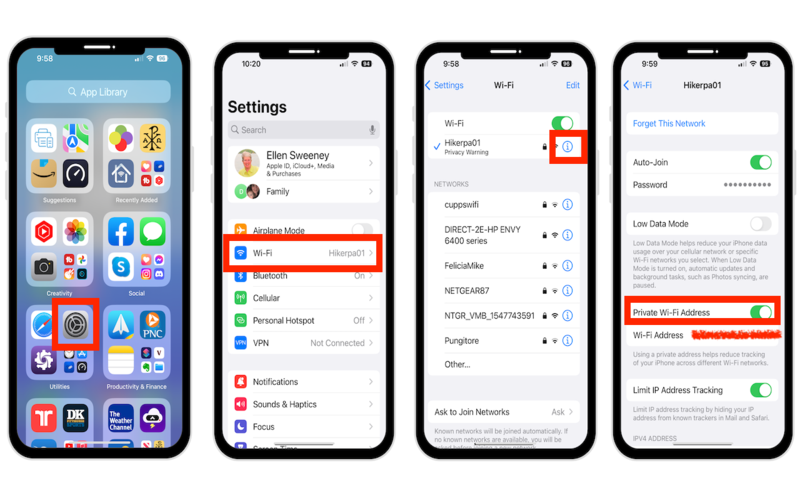
Làm theo các bước như trên hình để bật tính năng “Private Wi-Fi Address”.
👉Với Wi-Fi nhà hoặc Wi-Fi phòng trọ riêng có mật khẩu, bạn nên để chế độ này luôn bật để giảm cảnh báo và dùng mạng yên tâm hơn.
4.3. Quên mạng, kết nối lại và cập nhật iOS
Nếu bạn đã bật Địa chỉ Wi-Fi riêng tư mà cảnh báo vẫn còn, khả năng cao iPhone đang giữ cấu hình cũ hoặc gặp lỗi hiển thị tạm thời. Lúc này, làm mới kết nối và cập nhật iOS sẽ giúp hệ thống “reset nhẹ” và hoạt động ổn định hơn.
Các bước thực hiện:
- Bước 1: Bạn vào Cài đặt → Wi-Fi, rồi nhấn “i” cạnh tên mạng đang dùng.
- Bước 2: Chọn “Quên mạng này” (Forget This Network) để xóa cấu hình cũ.
- Bước 3: Tìm lại đúng mạng đó trong danh sách Wi-Fi và nhập lại mật khẩu để kết nối mới hoàn toàn.
- Bước 4: Vào Cài đặt → Cài đặt chung → Cập nhật phần mềm để kiểm tra iOS mới.
- Bước 5: Nếu có bản cập nhật, bạn nên cập nhật khi thuận tiện để nhận các bản vá liên quan đến Wi-Fi và quyền riêng tư.
👉Hai nhóm thao tác này thường giúp giảm lỗi cảnh báo “bám dai”. Nếu bạn đã xử lý xong phía iPhone mà vẫn thấy cảnh báo, lúc đó mình chuyển sang kiểm tra modem/router ở phần tiếp theo để xử lý gốc bảo mật của mạng Wi-Fi nhé.
5. Xử lý từ phía modem/router khi có cảnh báo quyền riêng tư trên Wi-Fi
Nếu bạn đã xử lý trên iPhone mà cảnh báo vẫn còn, rất có thể “gốc vấn đề” nằm ở cấu hình bảo mật của modem/router. Phần này sẽ giúp bạn chỉnh lại đúng chuẩn mã hóa, đặt mật khẩu đủ mạnh và cập nhật thiết bị để vừa an toàn hơn, vừa giảm khả năng iPhone tiếp tục báo cảnh báo quyền riêng tư.
5.1. Đăng nhập trang quản trị modem/router
Bạn không cần rành kỹ thuật mới làm được phần này đâu. Mục tiêu chỉ là vào đúng trang quản trị để mình chỉnh bảo mật Wi-Fi.
Các bước thực hiện:
- Bước 1: Bạn kết nối vào Wi-Fi nhà mình hoặc cắm dây LAN nếu có để đảm bảo truy cập ổn định.
- Bước 2: Bạn mở trình duyệt và nhập địa chỉ quản trị phổ biến như 192.168.1.1 hoặc 192.168.0.1.
- Bước 3: Nếu hai địa chỉ trên không vào được, bạn có thể xem IP quản trị được in ở mặt dưới modem/router hoặc trong tài liệu đi kèm thiết bị.
- Bước 4: Bạn đăng nhập bằng tài khoản quản trị, và nếu chưa từng đổi thì nhiều thiết bị vẫn dùng mặc định dạng admin/admin hoặc thông tin được dán trên tem máy.
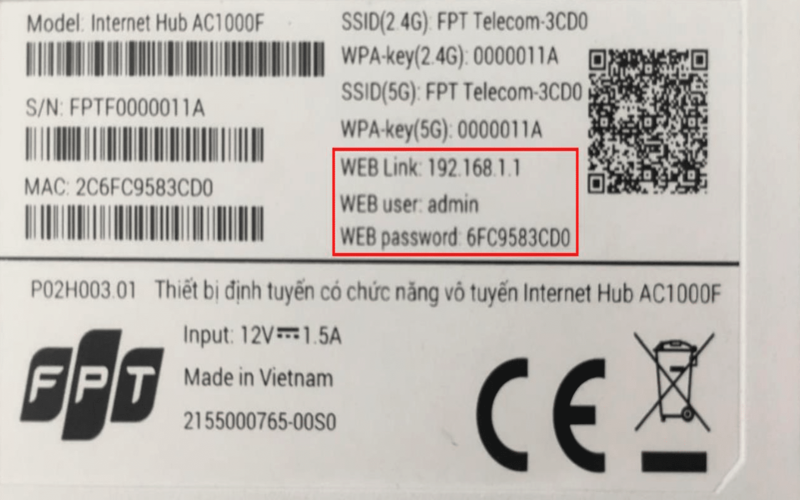
Thông tin đăng nhập quản trị viên của router Wi-Fi được dán phía mặt sau của thiết bị.
- Bước 5: Sau khi vào được giao diện, bạn tìm mục cấu hình Wi-Fi có tên như Wi-Fi / Wireless / WLAN để chuẩn bị chỉnh phần bảo mật.
Lưu ý nhỏ: giao diện và tên mục có thể khác nhau tùy nhà mạng hoặc model modem/router, nên bạn cứ tìm theo từ khóa “Wireless/Security” là thường sẽ ra đúng chỗ.
5.2. Đổi chuẩn bảo mật sang WPA2/WPA3 và đổi mật khẩu mạnh
Đây là bước quan trọng nhất để xử lý tận gốc. Khi router vẫn dùng chuẩn cũ, iPhone rất dễ báo cảnh báo quyền riêng tư hoặc kèm theo thông báo “bảo mật yếu”.
Các bước thực hiện:
- Bước 1: Bạn vào mục Security/Authentication trong phần Wi-Fi của router.
- Bước 2: Bạn chọn chuẩn bảo mật an toàn hơn như WPA2-PSK (AES) hoặc WPA3-Personal nếu thiết bị hỗ trợ.
- Bước 3: Bạn tránh dùng các chuẩn cũ như WEP, WPA, TKIP hoặc các chế độ hỗn hợp đời cũ vì đây là nhóm dễ bị đánh giá kém an toàn.
- Bước 4: Bạn cân nhắc đổi tên mạng (SSID) gọn gàng, không để lộ thông tin quá riêng tư như họ tên, số nhà hoặc phòng trọ.
- Bước 5: Bạn đặt mật khẩu Wi-Fi mạnh hơn bằng cách dùng độ dài đủ lớn, kết hợp chữ hoa, chữ thường, số và ký tự đặc biệt, và tránh các mật khẩu dạng dễ đoán như 12345678, ngày sinh hoặc số điện thoại.
- Bước 6: Bạn lưu cấu hình, rồi kết nối lại Wi-Fi trên iPhone/laptop để kiểm tra cảnh báo đã giảm hay chưa.
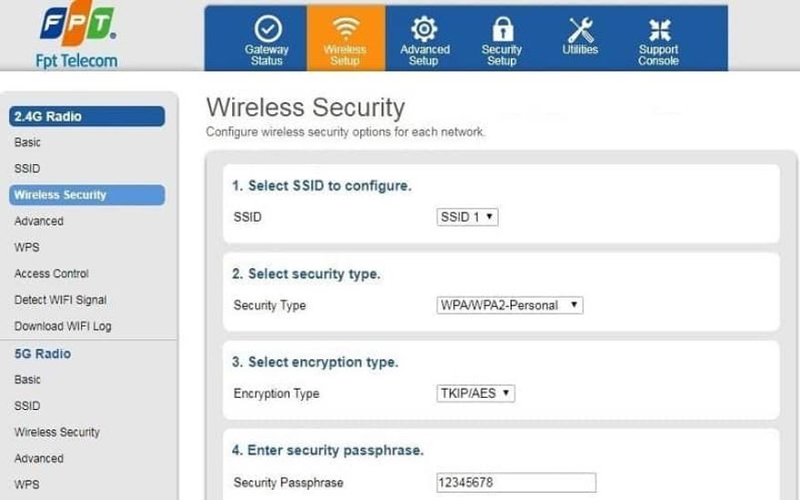
Ví dụ: trang quản trị của nhà mạng FPT, vô mục “Wireless Security” sau đó chọn chuẩn bảo mật “WPA/WPA2”.
Bước này thường mang lại hiệu quả rõ rệt nhất vì vừa nâng cấp bảo mật thật sự, vừa giúp iPhone “yên tâm” hơn khi đánh giá mạng của bạn.
5.3. Cập nhật firmware, cân nhắc nâng cấp thiết bị nếu quá cũ
Có những trường hợp bạn đã chỉnh đúng bảo mật nhưng cảnh báo vẫn lặp lại vì router quá cũ hoặc firmware lỗi thời. Khi đó, cập nhật hoặc nâng cấp thiết bị sẽ là hướng giải quyết hợp lý và lâu dài.
Các bước thực hiện:
- Bước 1: Trong giao diện quản trị, bạn tìm mục Firmware/Software Update để kiểm tra bản cập nhật mới.
- Bước 2: Nếu có phiên bản mới, bạn cập nhật theo hướng dẫn của thiết bị và chờ router khởi động lại hoàn tất.
- Bước 3: Bạn kiểm tra lại xem router đã hỗ trợ ổn định WPA2/WPA3 chưa sau khi cập nhật.
- Bước 4: Nếu modem/router thuộc đời quá cũ, không hỗ trợ các chuẩn bảo mật mới hoặc thường xuyên lỗi/ Wi-Fi yếu, bạn nên cân nhắc đổi thiết bị.
- Bước 5: Bạn có thể liên hệ nhà mạng để hỏi về phương án đổi modem/router phù hợp, hoặc đầu tư thêm router đời mới để cải thiện cả tốc độ lẫn độ an toàn.
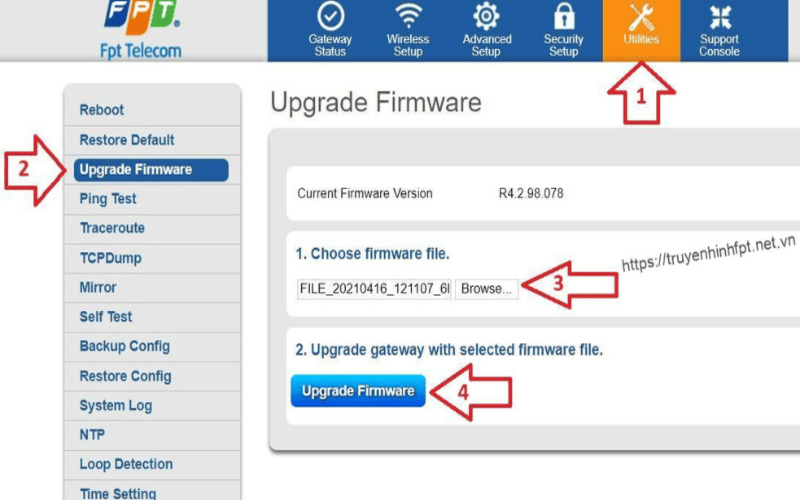
Cập nhật Firmware thường xuyên cho router sẽ giúp tăng tính bảo mật đáng kể.
👉Nói vui một chút, router giống như “cổng an ninh” của căn nhà số. Thiết bị càng cũ thì càng khó đáp ứng các tiêu chuẩn bảo mật hiện đại, nên việc nâng cấp đúng lúc sẽ giúp bạn đỡ đau đầu về cảnh báo và yên tâm hơn khi dùng mạng.
6. FAQ – Giải đáp nhanh về cảnh báo quyền riêng tư Wi-Fi
Một số câu hỏi thường gặp.
6.1. Có nên tắt hẳn cảnh báo về quyền riêng tư Wi-Fi không?
Không nên. Cảnh báo này giống như một lời nhắc an toàn để mình biết mạng đang dùng có điểm chưa ổn về bảo mật hoặc quyền riêng tư. Thay vì “tắt cho xong”, cách tốt hơn là xử lý đúng nguyên nhân: bật Địa chỉ Wi-Fi riêng tư trên iPhone, đồng thời kiểm tra lại modem/router để nâng chuẩn bảo mật lên WPA2/WPA3 và đặt mật khẩu mạnh hơn. Khi hiểu rõ Wi-Fi cảnh báo quyền riêng tư là gì, việc xử lý sẽ chủ động và an tâm hơn rất nhiều, thay vì chỉ che đi triệu chứng.
6.2. Cảnh báo về quyền riêng tư Wi-Fi có làm mạng chậm, lag khi chơi game không?
Bản thân cảnh báo không làm mạng chậm hay tăng ping. Tuy nhiên, những nguyên nhân dẫn tới cảnh báo như router đời cũ, chuẩn bảo mật lỗi thời, Wi-Fi công cộng hoặc mạng dùng chung quá nhiều người lại thường đi kèm tình trạng mạng không ổn định, tốc độ thực tế thấp và ping dễ nhảy khi chơi game hoặc họp online. Nếu thấy cảnh báo xuất hiện cùng lúc với Wi-Fi chập chờn, nên xem lại chất lượng modem/router, số lượng thiết bị đang dùng chung và cả khoảng cách/vật cản giữa chỗ ngồi với router để khoanh vùng đúng vấn đề.
6.3. Cần liên hệ nhà mạng khi nào?
Nên cân nhắc liên hệ nhà mạng khi đã xử lý các bước cơ bản trên iPhone và router mà cảnh báo vẫn xuất hiện thường xuyên, hoặc đi kèm các dấu hiệu rõ rệt như mạng hay rớt, ping cao bất thường, tốc độ thực tế thấp hơn nhiều so với gói cước, hay nghi ngờ có thiết bị lạ dùng chung dù đã đổi mật khẩu. Khi đó, nhà mạng có thể hỗ trợ kiểm tra lại đường truyền, đánh giá tình trạng modem/router và gợi ý phương án phù hợp hơn với nhu cầu thực tế của gia đình hoặc phòng trọ.
Khi đã hiểu Wi-Fi cảnh báo quyền riêng tư là gì, bạn sẽ thấy lắp mạng không chỉ là chọn gói Mbps mà còn là chọn đúng thiết bị và cấu hình bảo mật chuẩn ngay từ đầu. Với hộ gia đình nhiều thiết bị hoặc sinh viên trọ cần mạng ổn định để học và giải trí, một hệ thống Wi-Fi cài đặt đúng sẽ giảm cảnh báo khó hiểu, hạn chế rủi ro lộ thông tin và tránh tình trạng chập chờn đúng lúc quan trọng. Nếu chưa rành về chuẩn bảo mật, chọn modem/router hay bố trí Wi-Fi thế nào cho hợp không gian, tốt nhất nên trao đổi với nhà mạng hoặc các đơn vị tư vấn lắp đặt mạng uy tín để được khảo sát và gợi ý giải pháp phù hợp, vừa an tâm hơn vừa dùng ổn định mỗi ngày.