

Bạn đã bao giờ bực mình vì Wi-Fi đầy vạch nhưng mạng yếu, mở video thì quay hoài, vào game thì lag, còn học online thì cứ đứng hình? Đây là tình trạng rất quen thuộc với đại đa số người dùng, khi không biết chính xác tại sao Wi-Fi yếu, vì sao Wi-Fi chập chờn lúc được lúc không hay vào mạng Wi-Fi chậm dù vừa mới lắp gói cước “nghe có vẻ mạnh”. Bài viết này sẽ giúp bạn hiểu rõ mạng lag là gì, những nguyên nhân phổ biến khiến mạng Wi-Fi bị yếu và hướng dẫn từng bước cách khắc phục mạng bị lag, mạng không ổn định để lướt web, học tập và giải trí mượt hơn mỗi ngày.
1. Hiểu đúng về mạng yếu, mạng lag là gì?
Khi Wi-Fi quay vòng vòng, nhiều người chỉ thở dài “mạng bị yếu rồi!”, nhưng thực ra mạng yếu, mạng lag, là hai cảm giác… hơi khác nhau. Hiểu đúng sẽ giúp bạn biết tại sao Wi-Fi yếu, tại sao Wi-Fi đầy nhưng mạng yếu và chọn đúng cách xử lý.
1.1. Mạng lag là gì? Phân biệt “mạng chậm” và “mạng bị lag”
Mạng chậm là khi trang web tải lâu, video hay phải chờ và tải file “rùa bò”. Tình trạng này thường liên quan đến tốc độ tải xuống (download) thấp, gói cước không đủ mạnh hoặc có quá nhiều người dùng chung khiến băng thông bị chia nhỏ.
Trong khi đó, mạng lag là cảm giác bạn bấm chuột trong game mà nhân vật phản ứng trễ, hình đứng hình rồi “dịch” một phát, hoặc gọi video thì tiếng và hình lệch nhau. Đây chủ yếu là vấn đề về độ trễ (ping), nghĩa là dữ liệu đi và về chậm nên tạo cảm giác “giật, delay” rõ rệt.
Nói ngắn gọn, mạng chậm khiến mọi thứ đều ì ạch và tải lâu, còn mạng lag thì tốc độ có thể vẫn ổn nhưng phản hồi lại chậm, thấy rõ nhất khi chơi game hoặc họp online.

Wi-Fi chậm, giật lag gây khó chịu ức chế cho người sử dụng.
👉Cả hai đều khiến bạn có cảm giác mạng Wi-Fi bị yếu, mạng không ổn định, nhưng cách khắc phục mạng bị lag có thể khác một chút so với xử lý mạng chậm do hết băng thông.
1.2. Dấu hiệu nhận biết mạng Wi-Fi bị yếu, vào mạng chậm
Một vài dấu hiệu quen thuộc cho thấy mạng Wi-Fi bị yếu hoặc tốc độ Wi-Fi chậm:
- Vào mạng Wi-Fi chậm: mở ứng dụng, lướt Facebook/TikTok, xem YouTube đều phải chờ khá lâu mới tải đủ nội dung.
- Xem video hay bị quay vòng: đặc biệt khi xem ở chất lượng cao (Full HD, 4K).
- Học online, họp online hay rớt: hình đứng, tiếng méo, thường xuyên báo “kết nối không ổn định”.
- Tải game, tải file nặng lâu bất thường: dù chỉ có 1–2 người đang dùng mạng.
👉Hộ gia đình có nhiều thiết bị hay các bạn sinh viên sử dụng chung Wi-Fi với nhiều người, những dấu hiệu này thường xuất hiện cùng lúc, khiến ai cũng cảm giác mạng chậm phải làm sao bây giờ, nhưng lại không rõ gốc là do Wi-Fi chập chờn, do nhà mạng hay do gói cước.
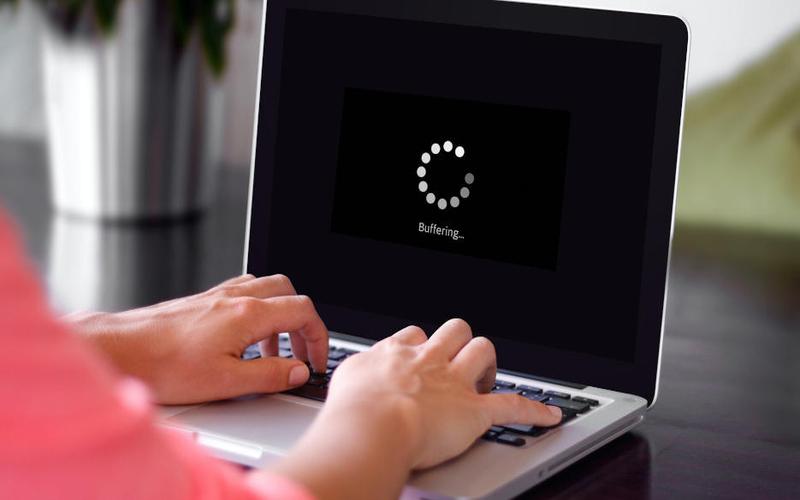
Wi-Fi yếu, chậm dẫn đến việc phải chờ khá lâu để tải đầy đủ nội dung.
Phần còn lại của bài viết sẽ đi sâu vào nguyên nhân chi tiết và cách khắc phục mạng Wi-Fi yếu, lag giúp bạn không còn mơ hồ trước các tình huống “Wi-Fi đầy vạch nhưng mạng yếu”, biết rõ mạng yếu thì phải làm sao và khi nào nên tự xử, khi nào nên nhờ tới nhà mạng.
2. Tại sao Wi-Fi đầy nhưng mạng yếu? Những nguyên nhân phổ biến
Nhiều người thắc mắc “tại sao Wi-Fi đầy nhưng mạng yếu?”. Thực ra, vạch sóng chỉ thể hiện độ mạnh tín hiệu Wi-Fi, còn tốc độ phụ thuộc vào gói cước, số thiết bị dùng chung, nhiễu sóng, chất lượng modem/router và đường truyền nhà mạng. Dưới đây là những nguyên nhân phổ biến khiến mạng bị yếu, Wi-Fi chập chờn lúc được lúc không.
2.1. Quá nhiều thiết bị dùng chung một Wi-Fi
Đây là nguyên nhân kinh điển ở gia đình nhiều thành viên và phòng trọ sinh viên, khi cả nhà cùng xem YouTube, Netflix trên TV, lướt TikTok, Facebook, học online, họp online và chơi game trong cùng một khung giờ, còn ở phòng trọ thì 3–5 bạn share chung một đường truyền nên mạng Wi-Fi bị yếu vì ai cũng dùng đồng thời. Kết quả là băng thông bị chia nhỏ khiến việc vào mạng chậm, tải gì cũng lâu, và khi chơi game thì mạng Wi-Fi lag, ping cao, rất dễ bực mình dù Wi-Fi vẫn hiển thị đủ vạch.

Quá nhiều thiết bị kết nối dẫn đến việc tắc nghẽn băng thông
👉Nếu thường xuyên có nhiều người dùng chung, mà bạn vẫn chọn gói cước thấp, thì việc mạng không ổn định là điều rất dễ xảy ra.
2.2. Vị trí đặt modem/router sai, sóng mạnh nhưng tốc độ kém
Nhiều nhà đặt modem ở trong tủ, góc nhà, sát tường, gần sàn… cho “gọn”, hoặc để cạnh TV, dàn loa, thiết bị điện khác. Điều này khiến tín hiệu Wi-Fi bị cản bởi tường, đồ nội thất dẫn đến tình trạng có chỗ sóng vẫn “đầy vạch” nhưng dữ liệu truyền kém làm cho bạn thường xuyên đặt câu hỏi “tại sao Wi-Fi đầy nhưng mạng yếu”
👉Nguyên tắc:
- Đặt modem/router ở vị trí thoáng, càng trung tâm nhà/phòng trọ càng tốt,
- Tránh đặt sát tường bê tông dày, góc khuất, trong hộc tủ kín.
2.3. Nhiễu sóng: tường dày, vật cản, thiết bị điện, Wi-Fi hàng xóm
Wi-Fi chập chờn nhiều khi không phải do nhà mạng, mà do “môi trường” xung quanh:
- Nhiều nhà, nhiều phòng trọ đặt modem sát nhau, cùng dùng kênh/băng tần dẫn đến nhiễu sóng, khiến Wi-Fi chập chờn lúc được lúc không.
- Thiết bị điện cỡ lớn (lò vi sóng, máy giặt, tủ lạnh…) cũng có thể gây nhiễu ở một số băng tần.
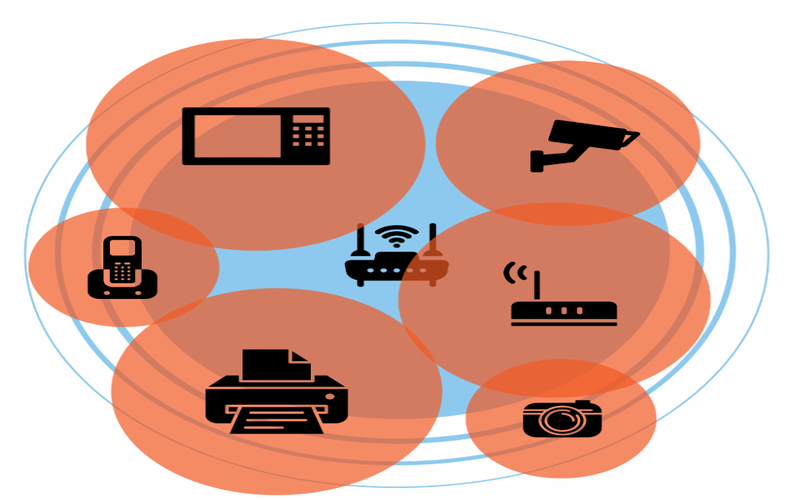
Sóng Wi-Fi dễ bị nhiễu nếu đặt quá gần nhiều thiết bị điện cỡ lớn.
👉Khi đó, dù điện thoại báo Wi-Fi vẫn đủ vạch, nhưng tốc độ truy cập lại không ổn định.
2.4. Gói cước thấp so với nhu cầu sử dụng thực tế
Một lý do hay bị bỏ qua: gói cước hay băng thông không đủ mạnh.
- Nhà hoặc phòng trọ có nhiều thiết bị với nhu cầu thường xuyên học online, họp, xem phim, chơi game…
- Nhưng gói cước lại chỉ ở mức thấp hoặc trung bình, dẫn đến khi một mình dùng thấy ổn, nhưng chỉ cần 3–4 thiết bị online cùng lúc là mạng Wi-Fi bị yếu, vào mạng chậm rõ rệt.
👉Nếu bạn thường xuyên hỏi “mạng yếu thì phải làm sao” trong khi cả nhà online cùng giờ, đó có thể là lúc cần xem lại gói cước hiện tại có đủ tải hay không.
2.5. Modem/router quá cũ, quá nóng hoặc bị lỗi
Thiết bị mạng cũng giống như điện thoại, laptop – dùng lâu sẽ xuống cấp:
- Modem/router chạy lâu ngày không được nghỉ, tản nhiệt kém → bị quá nóng, treo máy, tự reset.
- Thiết bị đời quá cũ, không hỗ trợ công nghệ Wi-Fi mới → tốc độ thực tế không “tới nơi tới chốn”, dễ làm bạn đặt ra câu hỏi “ tại sao mạng Wi-Fi chập chờn”.
👉Dấu hiệu nhận biết là mạng lúc nhanh, lúc chậm (dù chỉ mình bạn đang sử dụng) và phải thường xuyên rút điện modem cắm lại.
2.6. Do đường truyền & phía nhà mạng
Cuối cùng, không thể loại trừ nguyên nhân từ đường truyền ngoài nhà:
- Giờ cao điểm, khu vực đông người dùng → đường truyền chung dễ bị “nghẽn”,
- Sự cố kỹ thuật: đứt cáp, bảo trì, lỗi thiết bị ngoài trời…
Khi đó, dù router trong nhà vẫn hoạt động ổn, bạn vẫn có thể gặp tình trạng như vào mạng chậm, mạng bị yếu, ping cao và có thể thấy mạng Wi-Fi lag rõ rệt nhất khi chơi game, xem video 4K. Trong trường hợp bạn đã kiểm tra thiết bị, vị trí đặt modem, số lượng thiết bị… mà mạng vẫn yếu, rất có thể đã đến lúc liên hệ nhà mạng để họ kiểm tra tình trạng đường truyền.

“Anh mập” ghé thăm là nguyên nhân phổ biến nhất cho “Sự cố kỹ thuật” đến từ nhà mạng.
Nhìn chung, câu hỏi “tại sao Wi-Fi yếu”, “tại sao Wi-Fi đầy nhưng mạng yếu” thường không có một nguyên nhân duy nhất. Thường là tổng hợp: gói cước, số người dùng, vị trí đặt modem, thiết bị cũ, cộng thêm đôi chút “xui xẻo” từ đường truyền. Phần tiếp theo của bài viết, sẽ tìm hiểu sâu hơn về cách kiểm tra cũng như cách khắc phục mạng Wi-Fi yếu hay mạng bị lag.
3. Mạng yếu thì phải làm sao? 7 cách khắc phục mạng Wi-Fi yếu tại nhà
Khi mạng Wi-Fi bị yếu, vào mạng chậm, Wi-Fi chập chờn lúc được lúc không, trước khi “đổ thừa” nhà mạng, bạn nên thử vài bước đơn giản dưới đây. Đây là những cách khắc phục mạng Wi-Fi yếu mà cả hộ gia đình hay bất kỳ người dùng phổ thông nào cũng có thể làm được.
3.1. Kiểm tra tốc độ mạng, ping để hiểu rõ tình trạng “mạng bị yếu”
Trước khi xử lý, bạn cần biết chính xác mạng bị yếu ở điểm nào:
- Tốc độ tải xuống (Download) chậm → cảm giác vào mạng Wi-Fi chậm, xem video bị quay, tải file lâu.
- Độ trễ (ping) cao → cảm giác mạng Wi-Fi lag, chơi game giật, gọi video delay.
Cách kiểm tra rất đơn giản, kết nối Wi-Fi mà bạn cần test, mở các trang test như Speedtest (phổ biến nhất), Fast.com…
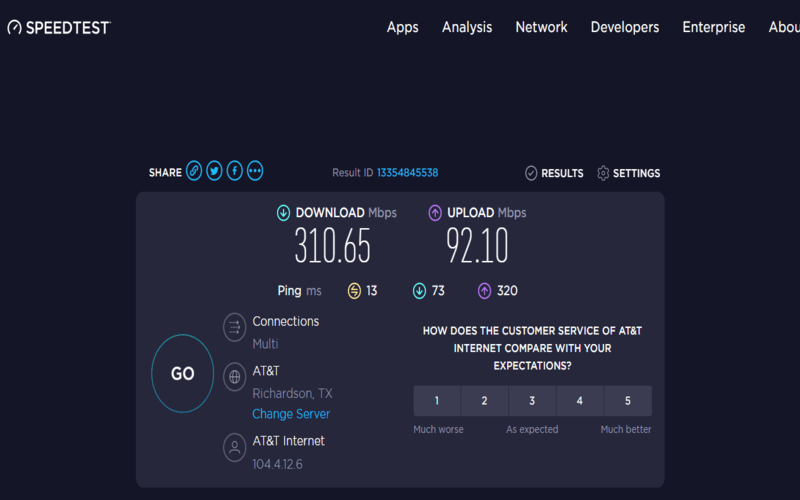
Tốc độ “Download”, “Upload” và “ping” cho biết về tốc độ hiện tại của Wi-Fi.
- Chú ý 3 thông số:
- Download: tốc độ tải xuống.
- Upload: tốc độ tải lên (quan trọng khi họp online, livestream…).
- Ping: số ms càng thấp càng tốt (dưới 20–30 ms cho game là lý tưởng).
👉Nếu kết quả thấp hơn nhiều so với gói cước bạn đăng ký, hoặc ping cao bất thường, có thể khẳng định mạng không ổn định, cần xử lý tiếp các bước dưới đây.
3.2. Khởi động lại modem/router đúng cách, không phải cứ rút là xong
Sau khi đo Speedtest mà tốc độ thấp hơn nhiều so với gói cước, thao tác “đầu tiên nên làm” thường là khởi động lại modem/router. Làm đúng cách giúp làm mới kết nối, giải phóng lỗi tạm và cực hữu ích khi Wi-Fi chập chờn lúc được lúc không.
Các bước thực hiện:
- Bước 1: Tắt nguồn modem/router bằng cách rút điện trực tiếp.
- Bước 2: Chờ khoảng 10–20 giây để thiết bị xả hết trạng thái tạm.
- Bước 3: Cắm lại nguồn và đợi 2–3 phút để hệ thống khởi động ổn định hoàn toàn.
- Bước 4: Kiểm tra lại tốc độ Wi-Fi và trải nghiệm thực tế như mở web, xem video, họp online.
Lưu ý nhỏ: tránh rút/cắm liên tục trong vài giây vì thiết bị dễ bị “sốc” và về lâu dài không tốt. Nếu khởi động lại xong mà câu hỏi “tại sao tốc độ Wi-Fi chậm” vẫn còn, chuyển sang bước tối ưu tiếp theo sẽ hợp lý hơn.
3.3. Đổi vị trí đặt modem/router, tối ưu vùng phủ sóng
Rất nhiều trường hợp Wi-Fi yếu không phải do gói cước, mà đơn giản là do vị trí đặt thiết bị phát chưa hợp lý. Chỉ cần chỉnh đúng chỗ đặt, vùng phủ sóng có thể cải thiện rõ mà không tốn thêm chi phí.
Các bước thực hiện:
- Bước 1: Đặt modem/router ở vị trí thoáng, hạn chế bị che bởi tủ, vách hoặc vật kim loại.
- Bước 2: Ưu tiên đặt gần trung tâm không gian sinh hoạt để sóng tỏa đều hơn.
- Bước 3: Kê thiết bị cao hơn mặt sàn, tránh để sát góc tường hoặc dưới gầm bàn.
- Bước 4: Tránh đặt quá gần tủ lạnh, lò vi sóng và các thiết bị điện lớn vì dễ gây nhiễu.
- Bước 5: Kiểm tra lại tốc độ và độ ổn định ở những vị trí hay dùng laptop/TV nhất.
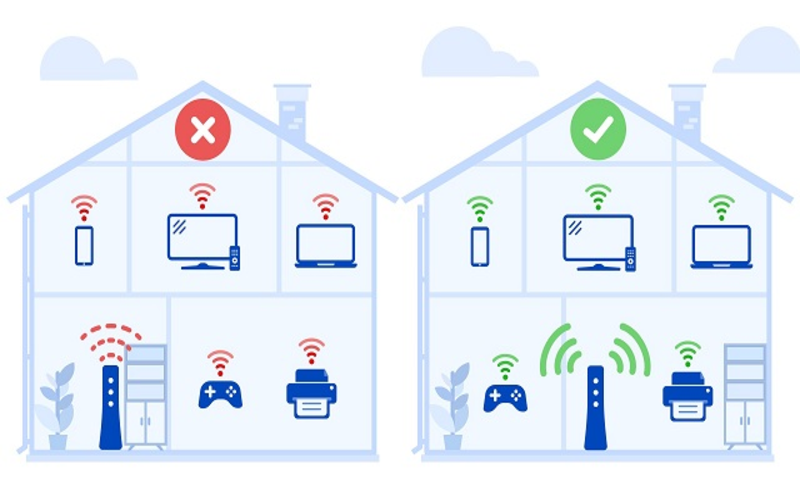
Vị trí đặt router Wi-Fi quyết định tốc độ mạng của mọi thiết kế nối trong nhà.
👉Cách này đặc biệt hiệu quả với nhà nhiều phòng hoặc phòng trọ dùng chung, nơi chỉ cần lệch vị trí một chút là “điểm chết sóng” xuất hiện ngay.
3.4. Giới hạn thiết bị, ưu tiên thiết bị cần ổn định
Nếu vừa khởi động lại modem/router mà mạng vẫn chưa mượt, đây là “biện pháp chữa cháy” đơn giản nhưng hiệu quả tức thì. Giảm thiết bị dùng đồng thời sẽ giúp băng thông không bị chia nhỏ quá nhanh.
Các bước thực hiện:
- Bước 1: Tắt Wi-Fi trên các thiết bị không dùng đến để giảm tải cho mạng.
- Bước 2: Trong lúc học online, họp hoặc chơi game, hạn chế các hoạt động nặng trên thiết bị khác như xem video 4K hoặc tải game dung lượng lớn.
- Bước 3: Nếu router hỗ trợ QoS, bật tính năng ưu tiên băng thông cho thiết bị quan trọng như laptop làm việc hoặc máy chơi game.
- Bước 4: Kiểm tra lại độ ổn định bằng tác vụ thực tế như họp, học hoặc chơi game 5–10 phút.
👉Lưu ý: cách này giúp cải thiện nhanh trong ngắn hạn. Nếu tình trạng phải “giới hạn thiết bị” diễn ra thường xuyên, có thể gói cước hiện tại chưa đủ cho nhu cầu thực tế.
3.5. Đổi kênh Wi-Fi, băng tần 2.4GHz/5GHz để giảm nhiễu
Nếu modem/router của bạn hỗ trợ băng tần kép 2.4GHz và 5GHz, hãy tận dụng để giảm tình trạng Wi-Fi chập chờn. 5GHz phù hợp khi ở gần modem vì tốc độ cao và ít nhiễu hơn, còn 2.4GHz phù hợp khi ở xa hoặc nhiều tường vì phủ sóng tốt hơn. Với router đời quá cũ hoặc chỉ có 2.4GHz, khả năng nhiễu và nghẽn khi nhiều thiết bị truy cập sẽ cao hơn.
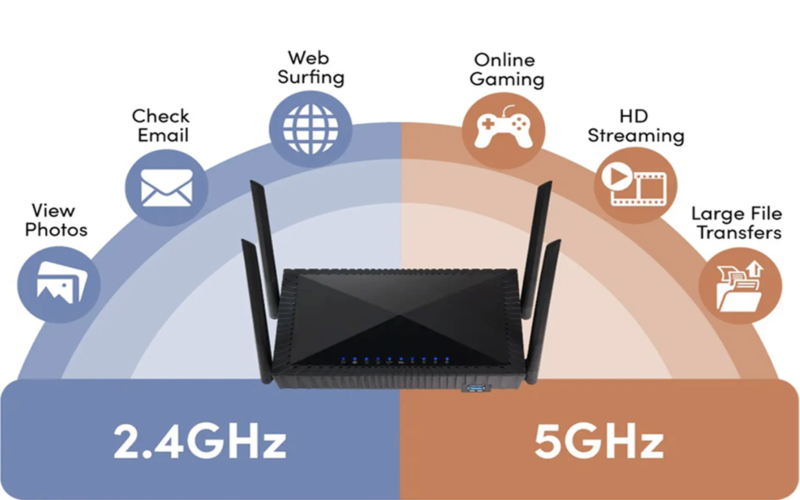
Sử dụng băng tần kép thông minh sẽ giúp cải thiện đáng kể tình trạng Wi-Fi chập chờn.
👉Việc tối ưu băng tần/ kênh phát giúp cải thiện đáng kể tình trạng Wi-Fi chập chờn, nhất là trong môi trường nhiều mạng Wi-Fi xung quanh như hiện nay.
3.6. Kéo dây LAN cho TV, PC, máy chơi game – giảm tải cho Wi-Fi
Nếu trong nhà có TV xem phim, máy tính bàn hoặc máy chơi game, kéo dây LAN cho các thiết bị này là một cách tối ưu cực “đáng tiền”. Khi thiết bị nặng chuyển sang LAN, Wi-Fi sẽ nhẹ tải hơn rõ rệt.
Các bước thực hiện:
- Bước 1: Xác định các thiết bị dùng băng thông lớn và hoạt động lâu như TV, PC hoặc PlayStation/Xbox.
- Bước 2: Kéo dây LAN từ modem/router đến các thiết bị này nếu vị trí cho phép.
- Bước 3: Chuyển kết nối của thiết bị sang mạng dây để chạy ổn định hơn.
- Bước 4: Kiểm tra lại Wi-Fi trên điện thoại và laptop để thấy độ mượt được cải thiện.
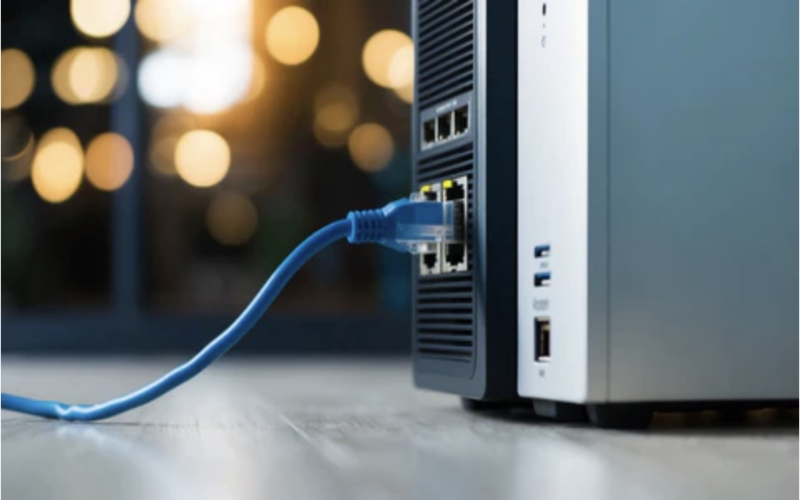
Kết nối mạng LAN Ethernet vào TV hay PC chơi game chơi ra đường truyền ổn định, mượt mà.
👉Lợi ích thấy ngay là đường truyền ổn định hơn cho xem phim và chơi game, đồng thời giảm cảnh “tranh sóng” khiến Wi-Fi của laptop/điện thoại bị yếu.
3.7. Khi nào nên nâng cấp gói cước, đổi router hoặc chuyển nhà mạng?
Nếu đã thử các bước tối ưu cơ bản mà Wi-Fi yếu vẫn kéo dài, rất có thể vấn đề nằm ở năng lực hệ thống: gói cước chưa đủ, router đã cũ, hoặc chất lượng đường truyền tại khu vực chưa ổn định vào giờ cao điểm.
Các bước thực hiện:
- Bước 1: Đối chiếu nhu cầu thực tế với gói cước hiện tại, nhất là khi nhà nhiều người hoặc phòng trọ 4–5 người dùng chung.
- Bước 2: Kiểm tra tuổi đời và khả năng hỗ trợ chuẩn Wi-Fi của router/modem, vì thiết bị quá cũ thường không tận dụng hết băng thông của gói mới.
- Bước 3: Theo dõi tình trạng mạng vào giờ cao điểm vài ngày liên tiếp để xác định có dấu hiệu nghẽn khu vực hay không.
- Bước 4: Liên hệ tổng đài nhà mạng để kiểm tra đường truyền và hỏi phương án nâng cấp gói cước hoặc đổi thiết bị phù hợp.
- Bước 5: Nếu cần quyết định dài hạn, có thể tham khảo thêm chất lượng thực tế giữa các nhà mạng lớn (FPT, Viettel, VNPT…) tại khu vực đang sống để chọn phương án ổn định hơn.
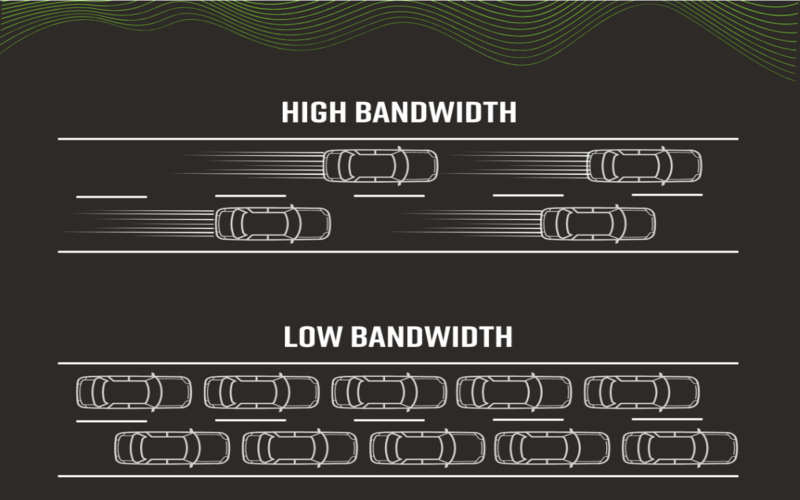
Nâng cấp gói cước, tăng tốc độ băng thông đáp ứng nhu cầu cho mọi thiết bị kết nối.
Sau khi đi hết hành trình “điều tra” tại sao Wi-Fi yếu, tại sao Wi-Fi đầy nhưng mạng yếu, bạn có thể thấy mạng chậm, mạng không ổn định, Wi-Fi chập chờn lúc được lúc không hiếm khi đến từ một lý do duy nhất. Thường là sự cộng hưởng giữa: gói cước chưa đủ mạnh, quá nhiều thiết bị dùng chung, vị trí đặt modem chưa hợp lý, router đời cũ… và đôi khi là do chính đường truyền phía nhà mạng.
Điều quan trọng là: thay vì chỉ bực mình hỏi “mạng Wi-Fi bị yếu thì phải làm sao”, bạn đã có trong tay một “checklist” rõ ràng:
- Kiểm tra tốc độ, ping để hiểu tình trạng thật sự.
- Tối ưu cách dùng: đặt lại modem, giới hạn thiết bị, ưu tiên kết nối quan trọng.
- Áp dụng các cách khắc phục mạng bị lag như kéo dây LAN cho thiết bị cần ổn định, đổi kênh/băng tần, khởi động lại modem đúng cách.
- Và khi cần, mạnh dạn xem lại gói cước, thiết bị, thậm chí đánh giá lại nhà mạng đang sử dụng.
Nếu bạn đã thử nhiều cách mà mạng vẫn yếu, vào mạng chậm, mạng Wi-Fi lag lặp đi lặp lại, đó là lúc nên tìm đến các nhà cung cấp dịch vụ Internet uy tín để được tư vấn kỹ hơn. Hãy chia sẻ thẳng nhu cầu thật của gia đình hoặc phòng trọ (bao nhiêu người dùng, có chơi game/học online không, không gian nhà ra sao…), bạn sẽ nhận lại những gợi ý phù hợp hơn về gói cước, thiết bị và giải pháp Wi-Fi. Nhờ vậy, câu chuyện “mạng yếu mà lỗi do ai cũng… không biết” sẽ bớt xuất hiện, nhường chỗ cho những giờ làm việc, học tập và giải trí thật mượt mà.