
Bạn đang ngồi chuẩn bị vào học online, họp Zoom hoặc thư giãn xem phim thì chợt nhận ra laptop không hiện Wi-Fi, góc phải màn hình chỉ còn mỗi biểu tượng màn hình + dây LAN, hoặc dấu X đỏ. Đối với đại đa số người dùng hiện nay, lỗi laptop mất biểu tượng Wi-Fi, laptop mất Wi-Fi đúng kiểu “đứng hình mất 5 giây”.
Tin vui là: phần lớn lỗi máy tính không hiện Wi-Fi đều có thể tự xử lý được, không cần quá rành kỹ thuật. Bài viết này sẽ hướng dẫn bạn theo từng bước từ dễ đến khó, giúp bạn biết chính xác mình đang gặp lỗi gì và nên làm gì tiếp theo.
1. Laptop không hiện Wi-Fi là lỗi gì?
Đây là lỗi Windows không hiển thị hoặc không kích hoạt được kết nối Wi-Fi, khiến bạn không thấy biểu Wi-Fi và không tìm được mạng để kết nối.
1.1. Dấu hiệu nhận biết: laptop không hiện Wi-Fi, mất biểu tượng Wi-Fi trên thanh Taskbar
Dấu hiệu dễ thấy nhất là laptop không hiện Wi-Fi ở góc dưới bên phải, nơi thường hiển thị biểu tượng sóng. Thay vì icon Wi-Fi quen thuộc, Taskbar có thể hiện biểu tượng màn hình kèm dây mạng (Ethernet), biểu tượng quả địa cầu hoặc icon có dấu X đỏ. Khi bấm vào khu vực mạng, danh sách Wi-Fi không xuất hiện, đôi khi chỉ thấy đường dẫn vào “Network & Internet settings”. Một tình huống rất hay gặp là điện thoại vẫn kết nối Wi-Fi bình thường nhưng laptop lại mất Wi-Fi, không tìm thấy mạng để chọn. Tóm lại, đây là những biến thể chung của cùng một lỗi: laptop mất Wi-Fi, laptop không hiện Wi-Fi, hoặc laptop mất biểu tượng Wi-Fi.
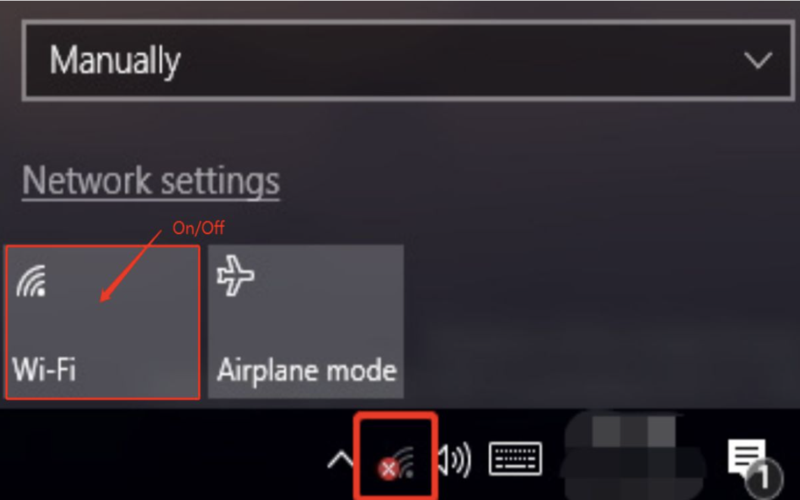
Biểu tượng Wi-Fi và dấu “X” đỏ là ví dụ điển hình cho việc laptop bị mất Wi-Fi.
1.2. Phân biệt: laptop mất Wi-Fi vs mạng Wi-Fi trong nhà bị yếu hoặc mất kết nối
Rất nhiều người nhầm giữa lỗi từ thiết bị và lỗi từ đường truyền. Nếu chỉ một laptop gặp vấn đề trong khi điện thoại, TV hoặc máy tính bảng vẫn vào Wi-Fi bình thường, khả năng cao lỗi nằm ở chính laptop. Khi đó thường thấy các dấu hiệu như mất biểu tượng Wi-Fi, máy tính không hiện Wi-Fi để chọn, hoặc mất icon Wi-Fi trên Windows 10/11 dù vẫn có thể dùng mạng qua dây LAN. Ngược lại, nếu tất cả thiết bị trong nhà đều không vào được mạng hoặc cùng chậm bất thường, vấn đề thường thuộc về modem/router hoặc nhà mạng chứ không phải lỗi riêng của laptop. Cách kiểm tra nhanh là thử kết nối bằng điện thoại: điện thoại dùng ổn thì nghiêng về lỗi laptop; điện thoại cũng không vào được thì nên kiểm tra modem/router hoặc chất lượng đường truyền.
2. Ba bước kiểm tra nhanh khi laptop mất Wi-Fi
Bạn nên kiểm tra phím tắt Wi-Fi, Airplane mode và khởi động lại máy/modem trước khi xử lý driver hay reset mạng.
👉Đây là những việc đơn giản nhất nên làm trước, kể cả với người không rành công nghệ.
2.1. Kiểm tra phím tắt Wi-Fi, nút Bật/tắt Wi-Fi trên laptop
Một số mẫu laptop có phím tắt hoặc công tắc vật lý để bật/tắt Wi-Fi. Nếu vô tình tắt nhầm, card Wi-Fi sẽ bị vô hiệu hóa khiến máy tính không hiện Wi-Fi và không thấy mạng để chọn.
Các bước thực hiện:
- Bước 1: Nhìn dọc hàng phím F1–F12 để tìm phím có biểu tượng Wi-Fi/anten/sóng.
- Bước 2: Nhấn tổ hợp Fn + phím có icon Wi-Fi để bật lại kết nối không dây.
- Bước 3: Kiểm tra cạnh bên thân máy xem có công tắc “Wireless/Wi-Fi” hay không.
- Bước 4: Bật công tắc này nếu đang ở trạng thái Off, rồi chờ vài giây để Wi-Fi xuất hiện lại.
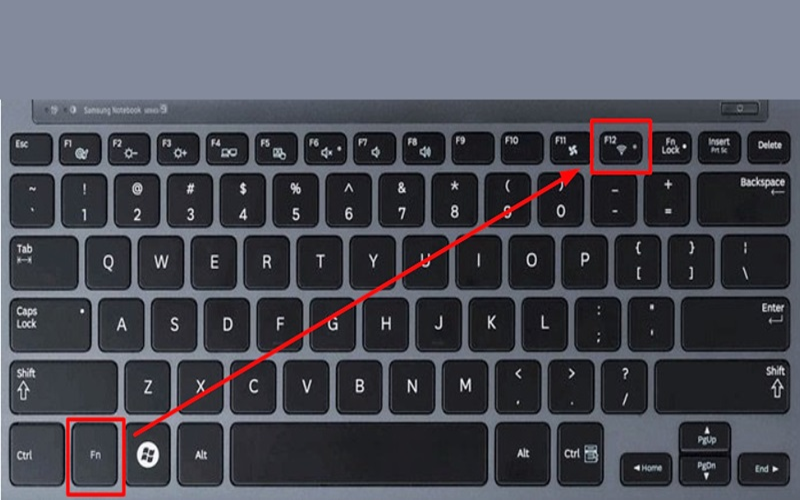
Sử dụng tổ hợp phím Fn+F ( có icon Wi-Fi như trên hình) để bật lại icon Wi-Fi.
2.2. Kiểm tra chế độ Airplane mode và công tắc mạng không dây
Trên Windows 10/11, Airplane mode có thể tắt toàn bộ kết nối không dây, dẫn đến tình trạng laptop mất Wi-Fi hoặc không hiện danh sách mạng.
Các bước thực hiện:
- Bước 1: Nhấn biểu tượng mạng ở góc phải Taskbar để xem Airplane mode có đang bật không.
- Bước 2: Nếu đang bật, tắt ngay trong bảng nhanh.
- Bước 3: Trường hợp không thấy mục này, vào Settings → Network & Internet → Airplane mode.
- Bước 4: Tắt Airplane mode và chờ hệ thống khôi phục Wi-Fi.
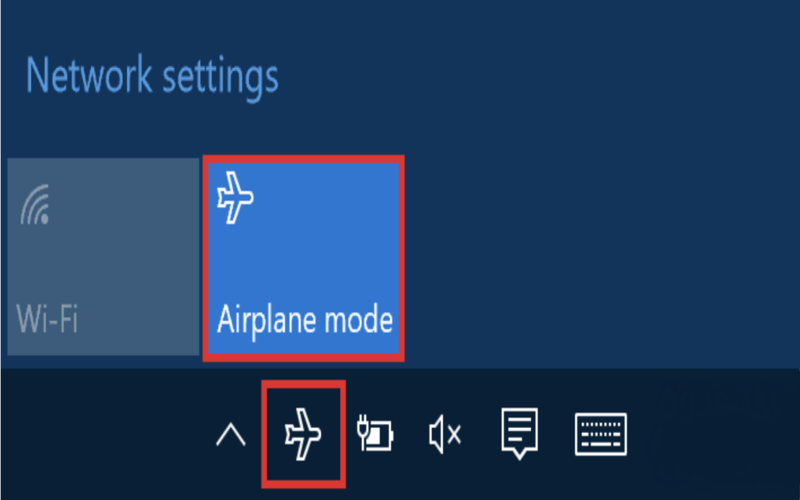
Bật “Airplane mode” sẽ tắt toàn bộ kết nối không dây bao gồm cả kết nối Wi-Fi.
👉Hãy kiểm tra ngay chế độ “Airplane mode” trước khi tìm hiểu những nguyên nhân khác nhé !
2.3. Khởi động lại laptop và modem/router trước khi xử lý sâu hơn
Một số lỗi tạm do xung đột hệ thống hoặc modem/router quá tải có thể được giải quyết chỉ bằng thao tác khởi động lại, nên đây là bước “nên làm trước cho chắc”.
Các bước thực hiện:
- Bước 1: Restart laptop để làm mới hệ điều hành và dịch vụ mạng.
- Bước 2: Tắt/bật lại modem/router bằng cách rút nguồn.
- Bước 3: Chờ 10–20 giây để thiết bị xả trạng thái tạm.
- Bước 4: Cắm lại và đợi 2–3 phút cho modem/router khởi động ổn định.
- Bước 5: Kiểm tra lại xem biểu tượng Wi-Fi và danh sách mạng đã xuất hiện chưa.
👉Nếu sau các bước này laptop không hiện Wi-Fi hoặc laptop mất biểu tượng Wi-Fi Win 10/11 vẫn còn, chúng ta chuyển sang các cách xử lý chi tiết hơn.
3. Cách sửa lỗi laptop mất biểu tượng Wi-Fi trên Windows 10/11
Lỗi rất thường gặp là: laptop bị mất biểu tượng Wi-Fi Win 10/11, khiến người dùng tưởng “mất Wi-Fi”, nhưng thực ra vẫn có thể kết nối được.
3.1. Kiểm tra cài đặt Taskbar để bật lại biểu tượng Wi-Fi.
Đôi khi Wi-Fi vẫn hoạt động nhưng biểu tượng mạng bị ẩn, khiến bạn tưởng là laptop “mất Wi-Fi”.
Các bước thực hiện:
- Bước 1: Mở Settings bằng tổ hợp Win + I.
- Bước 2: Vào Personalization → Taskbar (đặc biệt hữu ích trên Windows 10).
- Bước 3: Chọn Turn system icons on or off.
- Bước 4: Bật mục Network sang On để hiển thị lại icon Wi-Fi trên Taskbar.
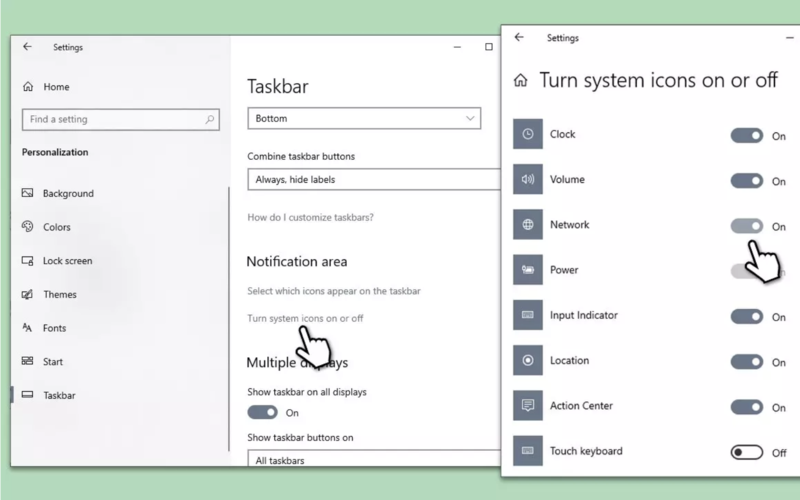
Bật phần “Network” sang “on” để mở hiện thị cho icon Wi-Fi.
👉Nếu phần này đang Off, bạn sẽ không thấy biểu tượng Wi-Fi, dù thật ra card Wi-Fi vẫn hoạt động bình thường.
3.2. Dùng Windows Troubleshooter để tự động tìm và sửa lỗi mạng
Windows có công cụ hỗ trợ tự phát hiện và sửa một số lỗi cơ bản liên quan đến kết nối, hữu ích khi laptop không hiện Wi-Fi do cấu hình nhỏ bị lỗi.
Các bước thực hiện:
- Bước 1: Vào Settings.
- Bước 2: Chọn Update & Security → Troubleshoot (trên Win 10) hoặc mục tương đương trên Win 11.
- Bước 3: Mở Additional troubleshooters.
- Bước 4: Chọn Internet Connections hoặc Network Adapter.
- Bước 5: Nhấn Run the troubleshooter và làm theo hướng dẫn trên màn hình.
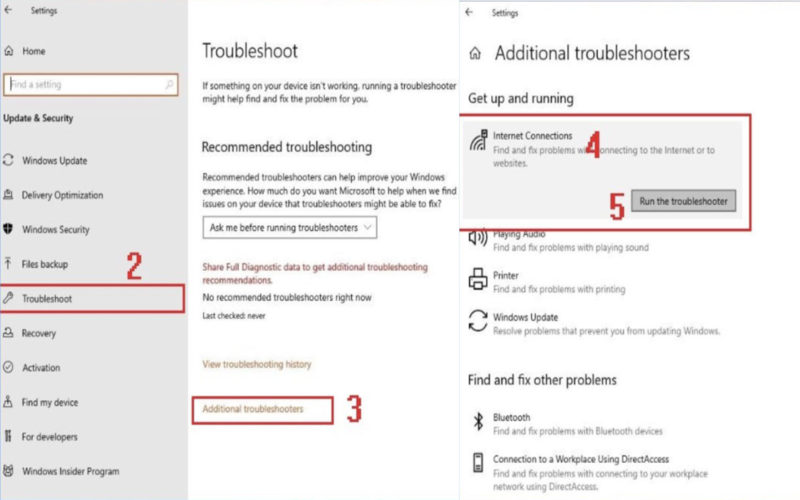
Vào Settings và làm theo các bước như trên hình để laptop tự kiểm tra cài đặt mạng và sửa lỗi.
4. Sửa lỗi máy tính không hiện Wi-Fi do driver hoặc card mạng
Nếu phần biểu tượng đã ổn mà laptop mất Wi-Fi hoàn toàn, có thể lỗi nằm ở driver hoặc card mạng.
4.1. Kiểm tra card Wi-Fi trong Device Manager
Nếu biểu tượng đã bật lại mà vẫn laptop mất Wi-Fi, có thể driver hoặc card Wi-Fi đang gặp trục trặc.
Các bước thực hiện:
- Bước 1: Mở Device Manager.
- Bước 2: Vào Network adapters và tìm Wireless adapter.
- Bước 3: Nếu thấy thiết bị có dấu chấm than hoặc hoạt động bất thường, chọn Uninstall device.
- Bước 4: Khởi động lại Windows để hệ thống tự cài lại driver cơ bản.
- Bước 5: Kiểm tra lại Taskbar và danh sách Wi-Fi sau khi máy lên lại.
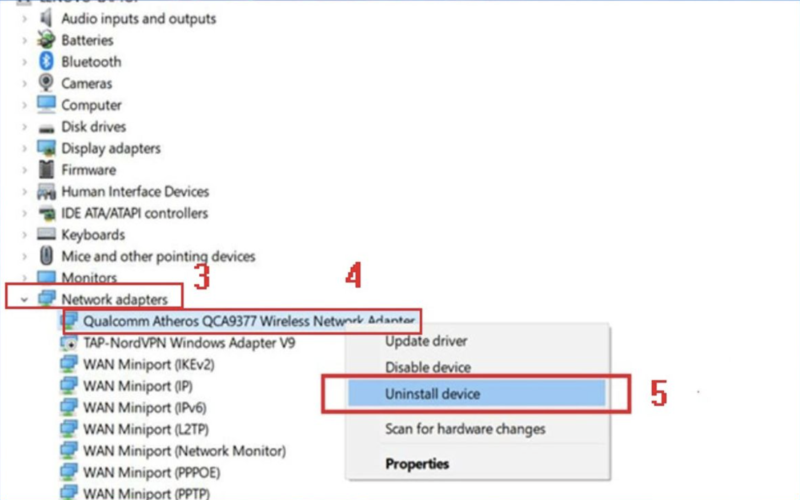
Sau khi vào “Device Manager” hãy làm theo các bước như hình trên để gỡ cài đặt driver.
👉Cách này sẽ sửa lỗi driver, trực tiếp khắc phục tình trạng gây ra mất kết nối và đảm bảo kết nối vào laptop được duy trì ở mức ổn định nhất
Gợi ý nhỏ: nếu icon Wi-Fi “mất lại” sau khi xử lý driver, quay về phần Taskbar để bật lại Network là ổn.
4.2. Tắt chế độ tiết kiệm pin làm vô hiệu hóa card Wi-Fi
Một số laptop tối ưu pin quá mạnh khiến card Wi-Fi bị tắt hoặc hạn chế, dẫn đến lỗi máy tính không hiện Wi-Fi.
Các bước thực hiện:
- Bước 1: Vào Device Manager → Network adapters.
- Bước 2: Nhấp phải vào adapter Wi-Fi và chọn Properties.
- Bước 3: Mở tab Power Management.
- Bước 4: Bỏ chọn Allow the computer to turn off this device to save power.
- Bước 5: Khởi động lại máy và kiểm tra lại Wi-Fi.
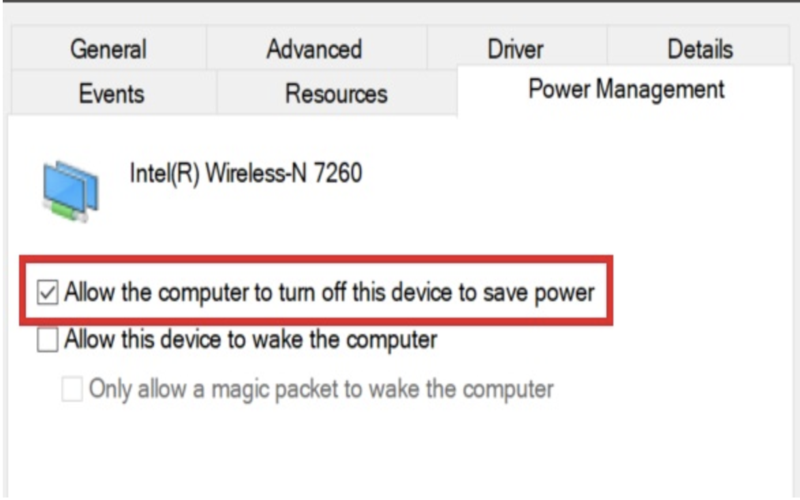
Tắt chế độ “tiết kiệm pin” để khắc phục tình trạng card Wi-Fi bị tắt/bị hạn chế.
5. Khắc phục laptop mất Wi-Fi do cấu hình mạng bị lỗi
Nếu driver ổn mà laptop mất Wi-Fi trên Win 10/11, có thể cấu hình mạng bị “rối”.
5.1. Kiểm tra và bật lại dịch vụ WLAN AutoConfig
Dịch vụ này chịu trách nhiệm quản lý kết nối Wi-Fi trên Windows. Nếu bị tắt, lỗi laptop không hiện Wi-Fi rất dễ xuất hiện.
Các bước thực hiện:
- Bước 1: Nhấn Win + R, nhập services.msc rồi Enter.
- Bước 2: Tìm WLAN AutoConfig trong danh sách.
- Bước 3: Mở Properties và đặt Startup type là Automatic.
- Bước 4: Nếu trạng thái đang Stopped, nhấn Start.
- Bước 5: Thoát ra và kiểm tra lại danh sách Wi-Fi.
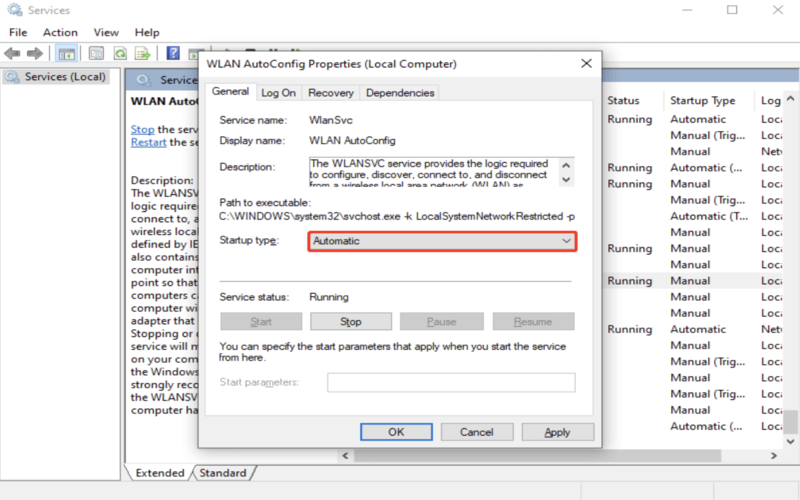
Điều chỉnh Startup type là Automatic và Service statues là Running để đảm bảo dịch vụ kết nối Wi-Fi trên máy tính hoạt động tốt.
5.2. Đặt lại IP, DNS tự động hoặc dùng DNS phổ biến để mạng ổn định hơn
Khi Wi-Fi đã hiện nhưng vào mạng chậm hoặc không ổn định, đặt lại IP/DNS giúp hệ thống kết nối “sạch” hơn.
Các bước thực hiện:
- Bước 1: Vào Control Panel → Network and Internet.
- Bước 2: Chọn View network status and tasks.
- Bước 3: Nhấp vào kết nối Wi-Fi → Properties.
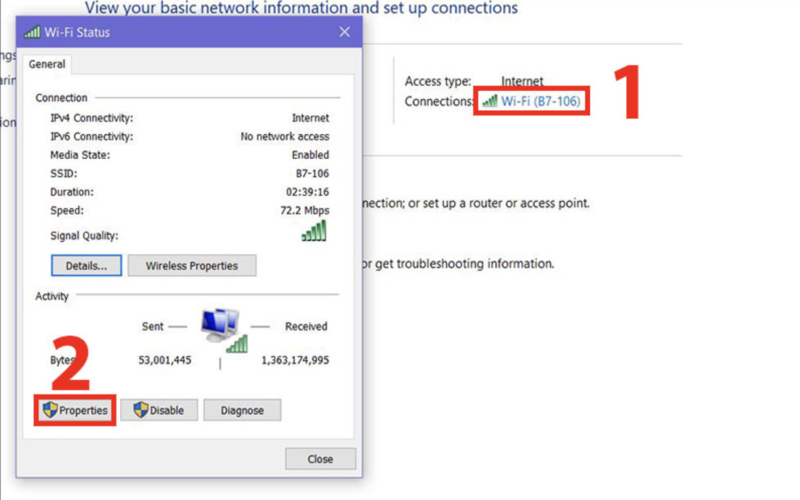
Chọn Wi-Fi bạn đang sử dụng sau đó nhấp vào Properties.
- Bước 4: Chọn Internet Protocol Version 4 (TCP/IPv4) → Properties.
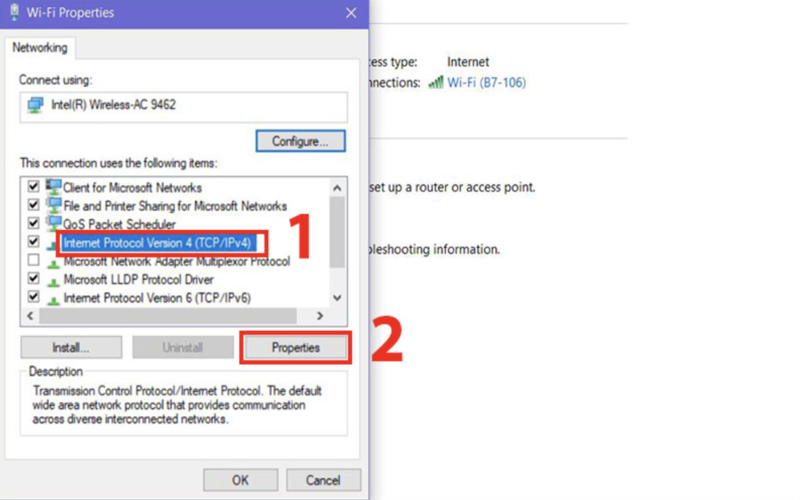
Tiếp tục nhập vào Internet Protocol Version 4 sau đó là Properties.
- Bước 5: Chọn Obtain an IP address automatically và Obtain DNS server address automatically.
- Bước 6: Nếu vẫn chập chờn, thử DNS phổ biến như 8.8.8.8 và 8.8.4.4
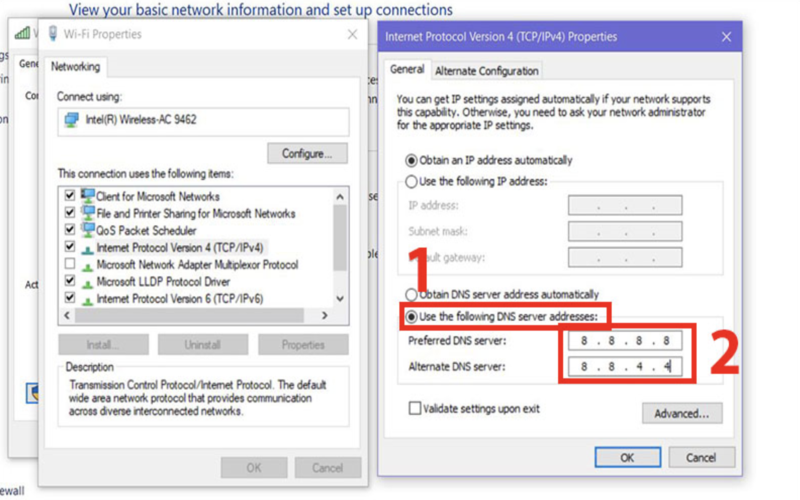
Bạn có thể sử dụng địa chỉ DNS phổ biến như trên hình để sử dụng.
👉Điều này giúp cải thiện tình trạng vào mạng chậm, truy cập web không ổn định.
6. FAQ – Giải đáp nhanh về lỗi laptop mất Wi-Fi, mất biểu tượng Wi-Fi
6.1. Laptop không hiện biểu tượng Wi-Fi nhưng vẫn vào mạng bằng dây LAN, có sao không?
Không sao cả, nhưng đây là dấu hiệu cho thấy kết nối LAN vẫn ổn trong khi phần Wi-Fi đang có vấn đề ở driver, dịch vụ hoặc hiển thị Taskbar. Trường hợp này nên kiểm tra lại card Wi-Fi, cập nhật driver và bật lại biểu tượng mạng trên Taskbar để đảm bảo dùng Wi-Fi tiện hơn khi di chuyển.
6.2. Có nên cài lại Windows nếu laptop không hiện Wi-Fi, thử mọi cách vẫn lỗi?
Cài lại Windows nên xem là giải pháp gần cuối, chỉ dùng khi đã kiểm tra phím tắt, Airplane mode, Taskbar, driver, dịch vụ WLAN AutoConfig và reset cấu hình mạng mà vẫn không cải thiện. Trước khi cài lại, nhớ sao lưu dữ liệu quan trọng. Nếu cài lại xong vẫn không có Wi-Fi, khả năng cao card Wi-Fi phần cứng đã gặp vấn đề.
6.3. Dùng USB Wi-Fi rời thay card Wi-Fi trong máy có ổn định không?
USB Wi-Fi rời là giải pháp hợp lý khi card Wi-Fi bên trong bị hỏng hoặc laptop quá cũ, không hỗ trợ chuẩn Wi-Fi mới. Với nhu cầu lướt web, học online và làm việc cơ bản, giải pháp này thường đáp ứng tốt. Nếu cần độ ổn định cao cho game hoặc họp dài, kết nối LAN vẫn là lựa chọn yên tâm hơn.
USB Wi-Fi là giải pháp tuyệt vời khi card Wi-Fi bên trong laptop bị hỏng.
6.4. Khi nào nên liên hệ FPT, Viettel, VNPT – nên chuẩn bị sẵn thông tin gì để được hỗ trợ tốt hơn?
Sau khi đã kiểm tra laptop và thử test bằng điện thoại mà tình trạng mạng vẫn chập chờn hoặc mất kết nối, lúc này nên liên hệ nhà mạng đang dùng. Để được hỗ trợ nhanh hơn, nên chuẩn bị mã khách hàng, thời điểm bắt đầu bị lỗi và mô tả rõ hiện tượng: mất Wi-Fi hoàn toàn hay Wi-Fi lúc được lúc không. Nhà mạng sẽ kiểm tra đường truyền từ xa, hẹn kỹ thuật nếu cần và tư vấn phương án thiết bị/gói cước phù hợp với nhu cầu thực tế.
👉Nhìn chung, lỗi laptop không hiện Wi-Fi, laptop mất biểu tượng Wi-Fi, máy tính mất kết nối Wi-Fi nghe có vẻ nghiêm trọng, nhưng đa phần đều có thể xử lý bằng một quy trình rõ ràng:
- Kiểm tra phím tắt Wi-Fi, Airplane Mode, khởi động lại máy và modem.
- Kiểm tra Taskbar, biểu tượng mạng, bật lại icon Wi-Fi nếu bị ẩn.
- Kiểm tra card Wi-Fi trong Device Manager, cập nhật hoặc cài lại driver.
- Bật dịch vụ WLAN AutoConfig, reset lại cấu hình mạng.
- Chỉ khi chắc chắn laptop ổn mà vẫn mất mạng, hãy kiểm tra tới modem/router và nhà mạng.
Nếu bạn đã thử hầu hết các cách trên nhưng vẫn thường xuyên gặp cảnh laptop không hiện Wi-Fi, Wi-Fi lúc được lúc không, hoặc cả nhà cùng than phiền mạng yếu, mạng chậm, đó là lúc nên cân nhắc trao đổi với nhà mạng bạn đang sử dụng. Hãy chia sẻ rõ nhu cầu (làm việc, học online, xem phim, chơi game, số người dùng…) để được tư vấn gói cước và thiết bị phù hợp hơn.