Việc nắm vững cách xem mật khẩu Wi-Fi trên iPhone không chỉ giúp bạn chia sẻ kết nối thuận tiện mà còn là một phần của quy trình quản trị bảo mật mạng cá nhân. Bài viết này sẽ hướng dẫn chi tiết các phương thức truy xuất thông tin mạng trên hệ điều hành iOS, đồng thời cung cấp những lời khuyên chuyên gia về an toàn dữ liệu trong kỷ nguyên số.
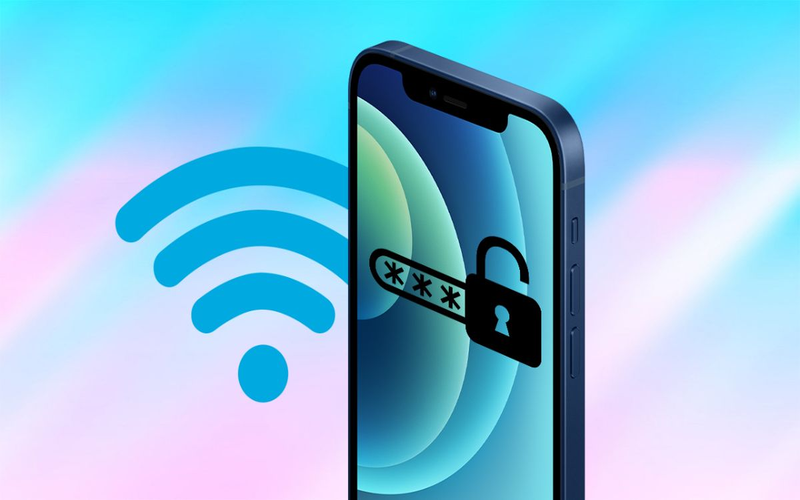
Hãy cùng nhau tìm hiểu những mẹo xem mật khẩu Wi-Fi trên iPhone cực đơn giản.
1. Sự tiến hóa của khả năng quản lý Wi-Fi trên hệ điều hành iOS
Trước đây, việc xem lại mật khẩu mạng đã kết nối trên iPhone là một rào cản kỹ thuật lớn đối với người dùng phổ thông. Apple vốn nổi tiếng với triết lý bảo mật khép kín, nơi các thông tin nhạy cảm như mật khẩu Wi-Fi được ẩn sâu trong hệ thống.
1.1. Từ sự hạn chế đến tính năng hiện diện
Trước phiên bản iOS 16, người dùng gần như không thể xem trực tiếp mật khẩu trừ khi thực hiện các thủ thuật phức tạp hoặc thông qua đồng bộ hóa Keychain trên máy tính Mac. Tuy nhiên, nhận thấy nhu cầu thực tế của người dùng trong việc quản lý thiết bị gia đình, Apple đã chính thức tích hợp tính năng này vào cài đặt mạng.
1.2. Tại sao người dùng cần biết cách xem mật khẩu Wi-Fi?
Trong vai trò người bạn đồng hành (Advocacy), chúng tôi nhận thấy việc biết cách xem mật khẩu Wi-Fi trên iPhone giải quyết được nhiều bài toán thực tế:
- Chia sẻ mạng cho các thiết bị không thuộc hệ sinh thái Apple (như laptop Windows, điện thoại Android).
- Thiết lập lại kết nối cho các thiết bị thông minh (Smart Home) khi quên thông tin gốc.
- Kiểm tra và thay đổi mật khẩu định kỳ để tăng cường tính bảo mật.
2. Hướng dẫn chi tiết cách xem mật khẩu Wi-Fi trên iPhone
Căn cứ vào phiên bản hệ điều hành mà thiết bị đang sử dụng, quy trình truy xuất sẽ có sự khác biệt nhất định. Dưới đây là các bước thực hiện chuẩn xác từ nguồn tin cậy.
2.1. Đối với thiết bị sử dụng iOS 16 trở lên (Phương thức trực tiếp)
Đây là cách thức đơn giản nhất, cho phép bạn xem lại mật khẩu của mạng đang kết nối hoặc các mạng đã từng truy cập trước đó.
- Truy cập Cài đặt (Settings): Tìm và chọn mục Wi-Fi.
- Chọn mạng cần xem: Nhấn vào biểu tượng chữ (i) màu xanh bên cạnh tên mạng Wi-Fi.
- Mở khóa thông tin: Tại dòng “Mật khẩu” (Password), các dấu chấm tròn sẽ xuất hiện. Bạn hãy nhấn trực tiếp vào đó.
- Xác thực bảo mật: Hệ thống sẽ yêu cầu Face ID, Touch ID hoặc mật mã máy (Passcode) để xác nhận danh tính trước khi hiển thị mật khẩu dưới dạng văn bản thuần túy.
2.2. Đối với các phiên bản iOS cũ hơn (Phương thức gián tiếp qua Hotspot)
Nếu thiết bị của bạn chưa cập nhật hoặc không hỗ trợ iOS 16, bạn vẫn có thể xem mật khẩu mạng do chính iPhone phát ra (Điểm truy cập cá nhân).
- Vào Cài đặt > chọn Điểm truy cập cá nhân.
- Tại đây, mật khẩu Wi-Fi mà bạn thiết lập cho các thiết bị khác kết nối vào iPhone của mình sẽ hiển thị rõ ràng.
2.3. Sử dụng tính năng Chia sẻ mật khẩu (Share Password)
Đây là giải pháp tối ưu cho trải nghiệm người dùng (UX) khi cả hai người dùng đều sử dụng thiết bị Apple. Bạn không cần phải đọc hay xem mật khẩu.
- Điều kiện: Cả hai thiết bị đều bật Wi-Fi, Bluetooth và đã lưu số điện thoại của nhau trong Danh bạ.
- Cơ chế: Khi thiết bị mới chọn mạng Wi-Fi, iPhone đã kết nối sẽ hiện một thông báo hỏi bạn có muốn chia sẻ mật khẩu hay không. Chỉ cần một cú chạm “Chia sẻ mật khẩu”, thiết bị kia sẽ tự động được kết nối.
|
Phương thức |
Độ khó thực hiện |
Độ an toàn dữ liệu |
Khả năng tương thích |
Lời khuyên từ chuyên gia |
|
Xem trực tiếp (Cài đặt iOS 16+) |
Rất thấp. Thao tác chỉ mất vài giây ngay trong mục Wi-Fi. |
Rất cao. Bắt buộc phải xác thực bằng Face ID, Touch ID hoặc Passcode chính chủ. |
Chỉ hỗ trợ các dòng iPhone đã cập nhật iOS 16 trở lên. |
Phương thức ưu tiên hàng đầu cho mọi nhu cầu tra cứu cá nhân. |
|
Chia sẻ mật khẩu Apple (Nearby) |
Cực thấp. Chỉ cần chạm vào thông báo xác nhận trên màn hình. |
Cao. Dữ liệu được mã hóa đầu cuối giữa hai thiết bị của Apple. |
Yêu cầu cả hai máy đều dùng iOS/macOS và có trong danh bạ của nhau. |
Phù hợp nhất khi chia sẻ nhanh cho bạn bè, người thân dùng iPhone/iPad. |
|
Đồng bộ Keychain (iCloud) |
Trung bình. Cần có máy tính Mac sử dụng cùng tài khoản iCloud. |
Rất cao. Bảo mật đa lớp thông qua hệ sinh thái Apple. |
Yêu cầu người dùng sở hữu thêm máy tính Mac hoặc MacBook. |
Giải pháp tối ưu khi bạn cần quản lý danh sách mật khẩu Wi-Fi số lượng lớn. |
|
Tra cứu qua Router Admin |
Cao. Cần đăng nhập vào trang quản trị modem (thường là 192.168.1.1). |
Thấp. Mật khẩu có thể bị lộ nếu không đổi thông tin quản trị mặc định. |
Mọi thiết bị (bao gồm cả iPhone đời cũ) đều có thể truy cập qua trình duyệt. |
Chỉ nên dùng khi bạn mất hoàn toàn quyền truy cập hoặc cần thiết lập lại hệ thống mạng. |
Bảng phân tích ưu nhược điểm các phương thức truy xuất mật khẩu.
3. Giải mã các thuật ngữ kỹ thuật về bảo mật Wi-Fi
Khi tìm hiểu cách xem mật khẩu Wi-Fi trên iPhone, bạn sẽ thấy các tiêu chuẩn mã hóa đi kèm. Hiểu rõ các thuật ngữ này giúp bạn đánh giá được độ an toàn của mạng mình đang dùng.
- WPA2/WPA3 (Wi-Fi Protected Access): Đây là các giao thức bảo mật mạng. WPA3 là chuẩn mới nhất và an toàn nhất hiện nay, giúp chống lại các cuộc tấn công dò mật khẩu hiệu quả hơn WPA2.
- SSID (Service Set Identifier): Đơn giản là tên mạng Wi-Fi mà bạn thấy khi tìm kiếm kết nối.
- DHCP (Dynamic Host Configuration Protocol): Giao thức tự động cấp phát địa chỉ IP cho iPhone của bạn khi bạn nhập đúng mật khẩu.
- AES (Advanced Encryption Standard): Thuật toán mã hóa mạnh mẽ được dùng trong WPA2 để bảo vệ dữ liệu truyền tải giữa iPhone và Router.
4. Lời khuyên chuyên gia về quản trị mật khẩu và an toàn mạng
Việc hiển thị mật khẩu rõ ràng trên màn hình iPhone là một “con dao hai lưỡi”. Dưới đây là những tư vấn khách quan để bạn tự bảo vệ mình.
4.1. Tầm quan trọng của xác thực sinh trắc học
Lời khuyên từ chuyên gia 💡: Việc Apple yêu cầu Face ID trước khi hiển thị mật khẩu Wi-Fi là một lớp phòng vệ cực kỳ quan trọng. Bạn tuyệt đối không nên chia sẻ mật mã máy (Passcode) cho người lạ, vì nếu họ cầm được điện thoại, họ có thể lấy toàn bộ mật khẩu Wi-Fi nhà riêng hoặc công ty của bạn.
4.2. Định kỳ thay đổi mật khẩu
Nhiều người dùng có thói quen dùng một mật khẩu Wi-Fi trong nhiều năm. Điều này tiềm ẩn rủi ro khi mật khẩu đã bị chia sẻ cho quá nhiều khách đến chơi nhà hoặc hàng xóm. Chuyên gia khuyến nghị bạn nên đổi mật khẩu Wi-Fi ít nhất 6 tháng một lần và sử dụng tính năng “Quên mạng này” trên iPhone đối với các mạng Wi-Fi công cộng không an toàn.
5. Phân tích chi phí và giá trị: Bảo mật phần cứng vs Bảo mật phần mềm
Nhiều người thắc mắc liệu có nên sử dụng các ứng dụng bên thứ ba để “bẻ khóa” hoặc xem mật khẩu Wi-Fi hay không. Hãy cùng làm một so sánh khách quan.
|
Tiêu chí |
Tính năng có sẵn trên iOS |
Ứng dụng bên thứ ba (App Store/Cydia) |
|
Chi phí |
Miễn phí hoàn toàn. |
Thường kèm quảng cáo hoặc mất phí. |
|
Độ an toàn |
Tuyệt đối (Apple kiểm soát). |
Rủi ro cao về đánh cắp dữ liệu, mã độc. |
|
Hiệu quả |
Ổn định, mượt mà. |
Chập chờn, thường yêu cầu Jailbreak máy. |
|
Giá trị mang lại |
Tiện lợi, bảo mật cao. |
Thường gây mất bảo hành và giảm tuổi thọ pin. |
Bảng phân tích giá trị giữa việc bảo mật phần cứng và bảo mật phần mềm.

Sử dụng chuẩn bảo mật WPA2/3 để bảo vệ kết Wi-Fi của iPhone khỏi những tác động xấu bên ngoài.
6. Mẹo UX: Tối ưu hóa kết nối Wi-Fi cho iPhone
Ngoài việc biết cách xem mật khẩu Wi-Fi trên iPhone, bạn có thể áp dụng các mẹo sau để tăng tốc độ kết nối:
- Sử dụng DNS của bên thứ ba: Trong cài đặt Wi-Fi, bạn có thể chỉnh sửa cấu hình DNS sang các địa chỉ như 8.8.8.8 (Google) hoặc 1.1.1.1 (Cloudflare) để duyệt web nhanh hơn.
- Tắt tính năng “Địa chỉ Wi-Fi riêng tư” (Private Wi-Fi Address) đối với mạng gia đình: Điều này giúp Router nhận diện thiết bị ổn định hơn, tránh các xung đột IP không đáng có. Tuy nhiên, hãy bật nó lên khi sử dụng Wi-Fi ở sân bay hoặc quán cafe để tránh bị theo dõi.
7. Xử lý sự cố khi không thể xem được mật khẩu
Trong một số trường hợp, dù đã làm đúng các bước hướng dẫn, bạn vẫn không thấy mật khẩu hiển thị. Chuyên gia từ Mạng tốt nhất gợi ý các bước kiểm tra sau:
- Kiểm tra phiên bản phần mềm: Vào Cài đặt > Cài đặt chung > Cập nhật phần mềm. Nếu dưới iOS 16, tính năng này sẽ không tồn tại.
- Mạng doanh nghiệp: Nếu iPhone của bạn do công ty quản lý (có cài đặt cấu hình MDM), bộ phận IT có thể đã vô hiệu hóa tính năng xem mật khẩu để bảo mật hạ tầng doanh nghiệp.
- Đặt lại cài đặt mạng: Nếu mục Wi-Fi bị treo hoặc không phản hồi, hãy thử vào Cài đặt > Cài đặt chung > Chuyển hoặc đặt lại iPhone > Đặt lại > Đặt lại cài đặt mạng (Lưu ý: Hành động này sẽ xóa toàn bộ mật khẩu Wi-Fi đã lưu trước đó).
8. Tương lai của việc kết nối không mật khẩu (Passwordless)
Xu hướng của năm 2026 và xa hơn là việc loại bỏ hoàn toàn mật khẩu ký tự truyền thống.
- Công nghệ Passkeys: Apple đang thúc đẩy Passkeys để thay thế mật khẩu. Trong tương lai, việc kết nối Wi-Fi có thể chỉ cần một lần xác thực vân tay hoặc khuôn mặt giữa hai thiết bị mà không bao giờ cần biết mật khẩu là gì.
- Quản lý qua AI: Các Router thông minh trong tương lai sẽ tự động nhận diện thiết bị của bạn dựa trên hành vi và sinh trắc học, giúp việc kết nối trở nên vô hình và an toàn tuyệt đối.
Kết luận
Thành thạo cách xem mật khẩu Wi-Fi trên iPhone không chỉ là một thủ thuật nhỏ, mà là kỹ năng quản lý thiết bị cần thiết giúp bạn chủ động hơn trong cuộc sống số. Sự cân bằng giữa tính tiện dụng và bảo mật luôn là ưu tiên hàng đầu của Apple, và người dùng thông thái là người biết tận dụng những tính năng này một cách an toàn. Để luôn có một đường truyền Internet ổn định và được tư vấn các giải pháp hạ tầng mạng tối ưu cho iPhone của bạn, hãy thường xuyên ghé thăm hệ thống Mạng tốt nhất – người bạn đồng hành tin cậy cho mọi kết nối của bạn.