Trong kỷ nguyên số, kết nối mạng dây vẫn luôn là “tiêu chuẩn vàng” về hiệu suất và bảo mật so với Wi-Fi. Tuy nhiên, nhiều người dùng gặp tình trạng máy tính vẫn ưu tiên nhận sóng không dây dù đã cắm cáp LAN, dẫn đến tốc độ không đạt mức tối đa. Việc nắm rõ cách tắt Wi-Fi để dùng mạng dây đúng kỹ thuật sẽ giúp bạn khai thác trọn vẹn băng thông. Hãy cùng giải mã các phương pháp thực hiện ngay sau đây.
1. Tại sao cần biết cách tắt Wi-Fi để dùng mạng dây?
Dưới góc độ kỹ thuật, việc sử dụng song song cả hai kết nối mà không có sự ưu tiên rõ ràng thường dẫn đến những vấn đề không đáng có.
1.1. Ưu tiên băng thông
Mặc định, các hệ điều hành như Windows và macOS thường ưu tiên Wi-Fi vì tính linh động. Nếu bạn không chủ động tắt Wi-Fi hoặc thay đổi thứ tự ưu tiên, máy tính có thể vẫn sử dụng kết nối không dây vốn có độ trễ (Ping) cao hơn và tốc độ thấp hơn so với dây cáp LAN đang cắm.
1.2. Tránh xung đột địa chỉ IP
Trong một số trường hợp cấu hình mạng phức tạp, việc kết nối cả dây và không dây có thể gây ra hiện tượng xung đột IP nội bộ, khiến máy tính bị mất mạng đột ngột hoặc không thể truy cập các thiết bị dùng chung trong mạng (như máy in, ổ cứng mạng NAS).
1.3. Giảm nhiễu sóng và tiết kiệm năng lượng
Việc tắt Wi-Fi khi đã có mạng dây giúp giảm nhiễu sóng cho các thiết bị di động khác trong nhà và tiết kiệm một phần năng lượng tiêu thụ, đồng thời giúp chip xử lý của máy tính bớt nóng hơn khi không phải duy trì dò tìm sóng liên tục.
|
Tiêu chí |
Wi-Fi 6 (Không dây) |
Mạng dây Cat6 (Có dây) |
|
Độ ổn định |
Trung bình (Dễ bị nhiễu vật cản) |
Tuyệt đối (Kháng nhiễu tốt) |
|
Độ trễ (Ping) |
15ms – 50ms (Tùy khoảng cách) |
1ms – 5ms (Gần như tức thời) |
|
Tốc độ thực tế |
Bị hao hụt theo khoảng cách |
Đạt 100% băng thông thiết kế |
|
Tính bảo mật |
Dễ bị hacker xâm nhập qua sóng |
Rất khó bị can thiệp vật lý |
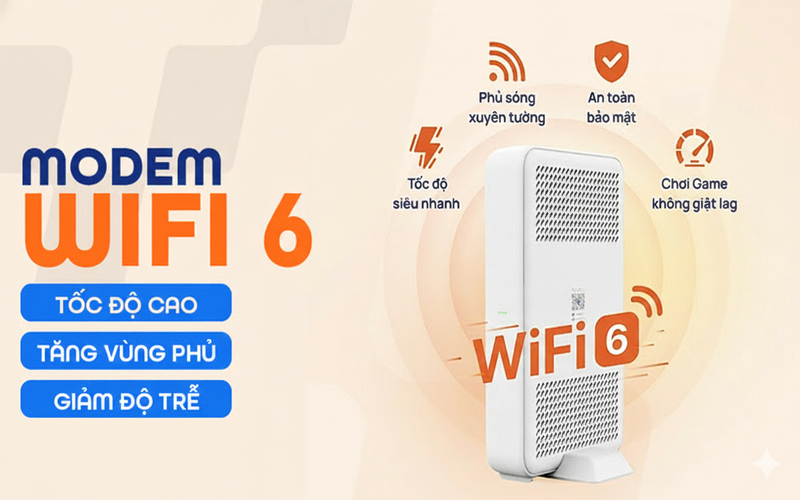
Wi-Fi 6 mang lại tốc độ cao hơn, dung lượng lớn hơn, hiệu suất năng lượng tốt hơn và khả năng kết nối nhiều thiết bị cùng lúc mượt mà hơn.
2. Hướng dẫn chi tiết cách tắt Wi-Fi để dùng mạng dây trên Windows 10/11
Để thực hiện đúng cách, bạn có thể áp dụng một trong những phương pháp chuyên sâu sau đây.
2.1. Sử dụng Network Connections (phương pháp triệt để)
Thực hiện theo 4 bước sau:
- Bước 1: Nhấn tổ hợp phím Windows + R, nhập ncpa.cpl và nhấn Enter.
- Bước 2: Tại cửa sổ các kết nối mạng, tìm biểu tượng Wi-Fi.
- Bước 3: Chuột phải vào biểu tượng Wi-Fi và chọn Disable (vô hiệu hóa).
- Bước 4: Ngay lập tức, hệ thống sẽ buộc phải sử dụng biểu tượng Ethernet làm nguồn mạng duy nhất.
2.2. Thiết lập tự động ưu tiên mạng dây
Thay vì tắt thủ công mỗi lần, bạn có thể yêu cầu Windows tự ngắt Wi-Fi khi phát hiện có mạng dây:
- Bước 1: Truy cập Device Manager -> Network adapters.
- Bước 2: Chuột phải vào card Wi-Fi chọn Properties -> Advanced.
- Bước 3: Tìm dòng Disabled Upon Wired Connect và chuyển giá trị sang Enabled. (Lưu ý: Tính năng này tùy thuộc vào driver của từng dòng máy).
3. Cách tắt Wi-Fi để dùng mạng dây trên macOS
Đối với người dùng Macbook hoặc iMac, việc quản lý dịch vụ mạng diễn ra rất trực quan:
- Bước 1: Vào Menu Apple -> System Settings -> Network.
- Bước 2: Nhấp vào biểu tượng dấu ba chấm (hoặc tùy chọn bổ sung) bên cạnh các dịch vụ mạng.
- Bước 3: Chọn Set Service Order (Thiết lập thứ tự dịch vụ).
- Bước 4: Kéo Ethernet lên trên cùng, phía trên Wi-Fi.
- Bước 5: Nhấn OK và Apply. Từ nay, chỉ cần bạn cắm dây, máy sẽ ưu tiên dùng mạng dây trước.
Thực hiện các bước tắt Wi-Fi trên macOS và ưu tiên dùng mạng có dây giúp quản lý kết nối mạng dễ dàng hơn.
4. Giải mã thuật ngữ kỹ thuật liên quan đến mạng có dây
Khi tìm hiểu cách tắt Wi-Fi để dùng mạng dây, bạn sẽ gặp các khái niệm sau:
- Interface Metric: Chỉ số ưu tiên của một kết nối mạng. Chỉ số càng thấp, độ ưu tiên càng cao.
- RJ45: Tên loại đầu cắm tiêu chuẩn của dây cáp mạng LAN.
- Duplex Mode: Chế độ truyền dữ liệu. Luôn đảm bảo card mạng ở chế độ Full Duplex để đạt tốc độ cao nhất ở cả hai chiều upload và download.
- Bandwidth Throttling: Tình trạng nghẽn băng thông do chất lượng dây cáp cũ hoặc đầu bấm bị ô xi hóa.
5. Tối ưu hạ tầng mạng dây
Dưới góc độ người đồng hành, Mạng Tốt Nhất tư vấn các biện pháp để mạng dây của bạn đạt hiệu suất “đỉnh” nhất.
5.1. Lựa chọn tiêu chuẩn dây cáp phù hợp
Đừng dùng những sợi dây cũ có sẵn từ chục năm trước.
Hãy sử dụng cáp mạng tiêu chuẩn Cat6 hoặc Cat6a để hỗ trợ tốc độ lên đến 1Gbps và giảm thiểu nhiễu. Nếu bạn dùng cáp Cat5 cũ, tốc độ có thể bị giới hạn ở mức 100Mbps bất kể gói cước nhà mạng cao đến đâu.
5.2. Kiểm tra cổng LAN trên Router/Modem
Nhiều modem nhà mạng đời cũ chỉ có 1 cổng LAN Gigabit (thường màu vàng hoặc xanh), các cổng còn lại là Fast Ethernet (100Mbps).
Hãy cắm dây vào cổng được ký hiệu là LAN 1 hoặc cổng có chữ Gigabit để đảm bảo tốc độ tối đa.
5.3. Bảo mật vật lý cho đường dây
Mạng dây an toàn hơn Wi-Fi vì không phát sóng ra không gian. Tuy nhiên, hãy đảm bảo dây cáp được đi âm tường hoặc trong ống gen để tránh bị chuột cắn hoặc bị gập gãy, gây mất tín hiệu đột ngột.
Nắm vững cách tắt Wi-Fi để dùng mạng dây là kỹ năng cơ bản nhưng cực kỳ quan trọng để bạn làm chủ hiệu năng thiết bị. Mạng dây không chỉ mang lại tốc độ nhanh hơn mà còn cung cấp một môi trường làm việc và giải trí an toàn, không bị can nhiễu bởi các sóng vô tuyến xung quanh.
Nếu bạn đang gặp khó khăn trong việc bấm đầu dây mạng, lựa chọn loại cáp LAN phù hợp cho văn phòng, hoặc cần tư vấn về các dòng Router chuyên dụng có nhiều cổng LAN tốc độ cao, hãy liên hệ với Mạng Tốt Nhất để được hỗ trợ chuyên nghiệp và trung lập nhất.