
Trong bối cảnh làm việc linh hoạt hiện nay, Zoom là nền tảng hội họp trực tuyến không thể thiếu. Tuy nhiên, việc thực hiện cách tải Zoom về máy tính an toàn và cấu hình phần mềm mượt mà là điều không phải ai cũng chú ý. Tại sao ứng dụng đôi khi giật lag dù mạng mạnh? Làm thế nào để ngăn chặn người lạ xâm nhập? Hãy cùng giải mã lộ trình cài đặt chuẩn xác ngay sau đây.
1. Tại sao nên sử dụng Zoom Client thay vì phiên bản trình duyệt?
Dưới góc độ kỹ thuật, việc cài đặt phần mềm Zoom chính thức (Zoom Client for Meetings) mang lại những lợi ích vượt trội so với việc dùng trực tiếp trên nền web:
- Hiệu suất xử lý hình ảnh: Zoom Client tối ưu hóa phần cứng máy tính tốt hơn, giúp truyền tải video chất lượng HD mà không gây nóng máy.
- Tính năng nâng cao: Chỉ phiên bản cài đặt mới hỗ trợ đầy đủ các tính năng như chia màn hình nâng cao, phông nền ảo (Virtual Background) và khử tiếng ồn bằng AI.
- Sự ổn định của kết nối: Phần mềm có cơ chế đệm dữ liệu thông minh, giúp cuộc họp không bị gián đoạn khi tín hiệu Wi-Fi chập chờn.

Zoom là ứng dụng tổ chức cuộc họp, học online với nhiều tính năng hỗ trợ tối ưu, tiện dụng nhất.
2. Hướng dẫn chi tiết cách tải Zoom về máy tính an toàn
Để tránh các rủi ro về mã độc, bạn nên tuân thủ quy trình tải từ nguồn chính thống theo các bước sau.
2.1. Quy trình tải và cài đặt cho Windows
Thực hiện theo 4 bước:
- Bước 1: Truy cập vào trang chủ chính thức zoom.us/download.
- Bước 2: Tại mục Zoom Workplace desktop app, nhấn nút Download.
- Bước 3: Mở tệp tin .exe vừa tải về (thường nằm trong thư mục Downloads).
- Bước 4: Hệ thống sẽ tự động thực hiện quy trình cài đặt trong khoảng 30 giây.
2.2. Quy trình cho macOS (Macbook/iMac)
Thực hiện theo các bước đơn giản sau:
- Bước 1: Tải tệp tin định dạng .pkg từ trang chủ.
- Bước 2: Mở tệp và làm theo hướng dẫn của trình cài đặt macOS.
Đối với các dòng Mac sử dụng chip Apple Silicon (M1, M2, M3…), hãy đảm bảo bạn chọn đúng phiên bản dành cho chip ARM để đạt hiệu suất cao nhất.
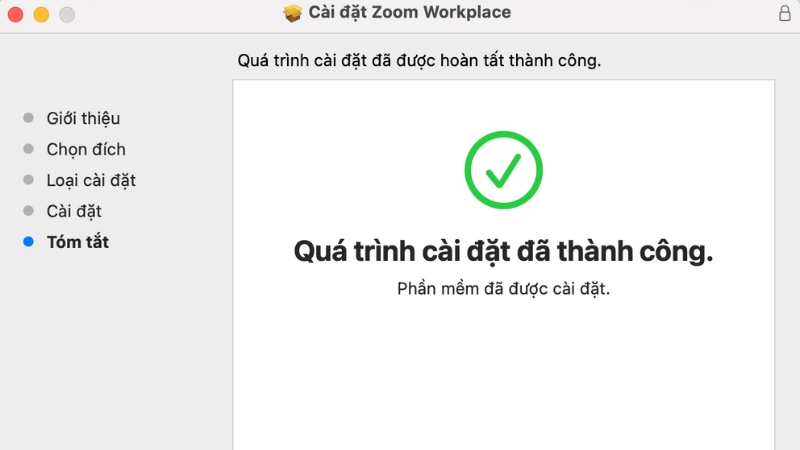
Hình ảnh màn hình hiển thị cài đặt phần mềm thành công khi bạn cài trên thiết bị.
|
Thành phần |
Cấu hình tối thiểu |
Cấu hình đề nghị (Cho HD/4K) |
|
Vi xử lý (CPU) |
Single Core 1Ghz+ |
Dual Core 2Ghz+ (i5 trở lên) |
|
Bộ nhớ (RAM) |
4GB |
8GB trở lên |
|
Hệ điều hành |
Windows 7 / macOS 10.10 |
Windows 11 / macOS 14+ |
|
Băng thông mạng |
600kbps (Tải lên/xuống) |
3.0 Mbps (Tải lên/xuống) |
3. Giải mã thuật ngữ kỹ thuật trong Zoom
Khi tìm hiểu cách tải Zoom về máy tính, bạn sẽ gặp các khái niệm chuyên môn cần lưu ý:
- End-to-End Encryption (E2EE): Mã hóa đầu cuối, đảm bảo không ai (kể cả Zoom) có thể nghe lén nội dung cuộc họp của bạn.
- Waiting Room (Phòng chờ): Tính năng cho phép chủ phòng kiểm duyệt người tham gia trước khi cho phép họ vào phòng họp chính.
- Meeting ID & Passcode: Mã số định danh và mật khẩu riêng biệt cho mỗi phiên họp, giúp tăng cường lớp bảo mật cơ bản.
4. Tối ưu hạ tầng mạng khi sử dụng Zoom
Dưới góc độ người đồng hành, Mạng Tốt Nhất tư vấn các giải pháp kỹ thuật giúp cuộc họp của bạn không bao giờ bị “đứng hình”.
4.1. Ưu tiên sử dụng mạng dây (Ethernet)
Wi-Fi thường bị nhiễu sóng bởi các thiết bị khác trong nhà, gây ra hiện tượng Ping nhảy vọt. Nếu bạn có một cuộc phỏng vấn quan trọng, hãy dùng dây cáp LAN kết nối trực tiếp để đảm bảo tín hiệu luôn “xanh”.
4.2. Quản lý băng thông thông minh qua tính năng QoS
Nếu trong nhà có người đang tải phim hoặc chơi game, Zoom của bạn sẽ bị ảnh hưởng.
Truy cập vào cấu hình Router và bật tính năng QoS (Quality of Service), ưu tiên băng thông cho ứng dụng Zoom. Điều này giúp dữ liệu cuộc họp luôn được xử lý trước.
4.3. Lựa chọn gói cước Internet phù hợp
Các cuộc họp quốc tế qua Zoom yêu cầu đường truyền quốc tế ổn định. Hãy ưu tiên các gói cước có cam kết băng thông quốc tế tối thiểu để tránh tình trạng hình ảnh bị mờ hoặc tiếng bị robot khi kết nối với đối tác nước ngoài.
5. Mẹo bảo mật và quyền riêng tư sau khi cài đặt
Sau khi thực hiện xong cách tải Zoom về máy tính, bảo mật là bước tiếp theo không thể bỏ qua:
- Luôn cập nhật phiên bản mới: Zoom thường xuyên phát hành các bản vá lỗi bảo mật. Hãy bật tính năng tự động cập nhật trong phần cài đặt.
- Sử dụng mật khẩu phòng họp: Tuyệt đối không chia sẻ link họp công khai trên mạng xã hội mà không kèm mật khẩu.
- Kiểm soát quyền chia sẻ màn hình: Chỉ cho phép chủ phòng (Host) chia sẻ màn hình mặc định để tránh tình trạng “Zoom-bombing” (người lạ quấy phá bằng hình ảnh phản cảm).

Cập nhật các phiên bản Zoom mới trên thiết bị của bạn để cuộc họp trực tuyến diễn ra suôn sẻ hơn và đảm bảo quyền riêng tư.
Nắm vững cách tải Zoom về máy tính chỉ là bước khởi đầu. Để thực sự làm chủ công nghệ hội họp trực tuyến, bạn cần sự kết hợp giữa thiết bị tốt, phần mềm được cập nhật và một đường truyền mạng ổn định.
Nếu bạn gặp khó khăn trong việc cài đặt do tường lửa (Firewall) hoặc cần tư vấn các gói cước Internet chuyên dụng cho làm việc tại gia để Zoom luôn sắc nét, hãy liên hệ Mạng Tốt Nhất để được hỗ trợ chuyên nghiệp và trung lập nhất.