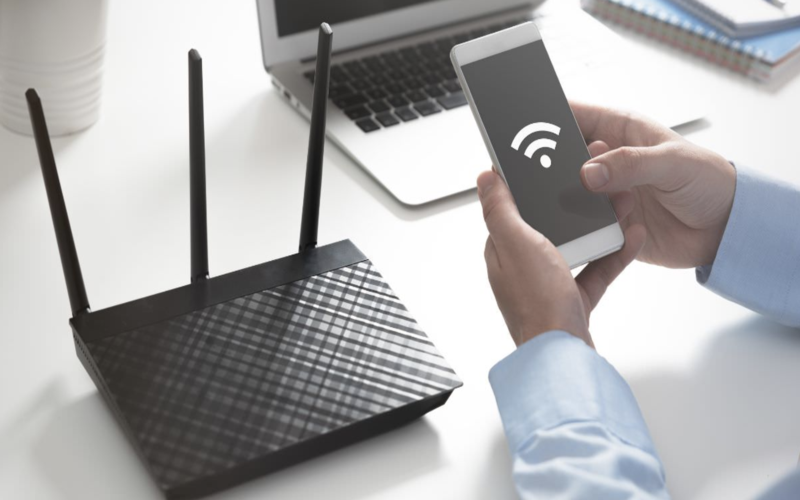
Trong bối cảnh làm việc từ xa và giải trí trực tuyến trở thành thiết yếu, việc hiểu rõ cách lắp Wi-Fi tại nhà là nền tảng để xây dựng một không gian số chất lượng. Bài viết này cung cấp lộ trình hướng dẫn chi tiết từ khâu chuẩn bị, lựa chọn thiết bị đến các mẹo tối ưu hóa sóng mạng theo tiêu chuẩn chuyên gia viễn thông hiện đại.
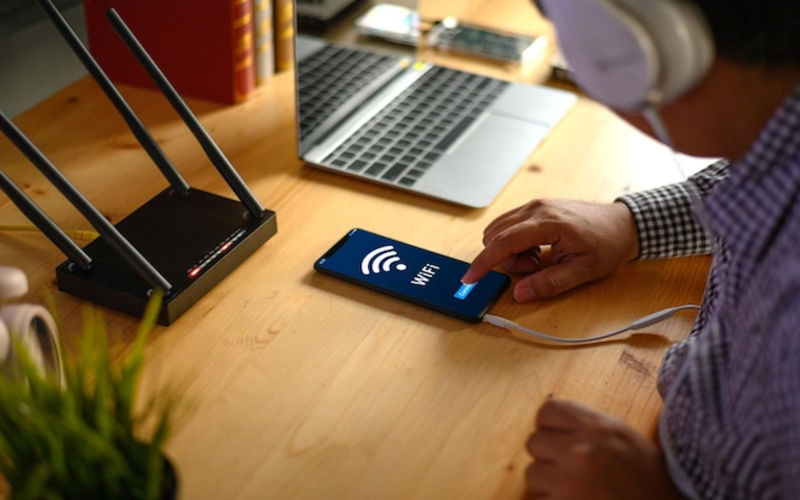
Hãy cùng tìm hiểu cách lắp và tối ưu sóng Wi-Fi ngay tại nhà.
1. Tầm quan trọng của việc lập kế hoạch trước khi lắp đặt Wi-Fi
Nhiều người dùng thường bỏ qua khâu khảo sát và lập kế hoạch, dẫn đến tình trạng mạng chập chờn sau khi hoàn tất. Theo phân tích từ Mạng tốt nhất, một quy trình cách lắp Wi-Fi tại nhà chuẩn xác cần bắt đầu từ việc hiểu rõ nhu cầu của bản thân.
1.1. Xác định quy mô và mục đích sử dụng
Bạn cần xác định diện tích cần phủ sóng (nhà phố nhiều tầng, căn hộ hay phòng đơn) và số lượng thiết bị kết nối đồng thời. Việc một gia đình có 5-10 thiết bị thông minh (Smart Home) sẽ yêu cầu cấu hình hạ tầng khác hoàn toàn với nhu cầu chỉ dùng để lướt web cơ bản.
1.2. Vị trí đặt thiết bị trung tâm
Sóng Wi-Fi truyền đi theo dạng hình cầu và dễ bị suy giảm bởi vật cản như tường bê tông, kim loại hoặc các thiết bị điện tử. Do đó, việc chọn vị trí “đắc địa” cho Router/Modem là bước then chốt quyết định 50% hiệu suất đường truyền.
2. Hướng dẫn chi tiết cách lắp Wi-Fi tại nhà qua các bước chuẩn hóa
Dựa trên quy trình kỹ thuật mới nhất năm 2025, dưới đây là các bước thực hiện để sở hữu một hệ thống mạng ổn định.
2.1. Chuẩn bị thiết bị và hạ tầng vật lý
Bạn cần chuẩn bị Modem quang (thường do nhà mạng cung cấp), Router Wi-Fi (nếu cần mở rộng sóng), cáp mạng LAN chuẩn Cat5e hoặc Cat6 để đảm bảo tốc độ truyền tải đạt chuẩn Gigabit.
2.2. Lựa chọn gói cước phù hợp
Lời khuyên từ chuyên gia 💡: Thay vì chọn gói cước rẻ nhất, hãy cân nhắc gói cước có băng thông dự phòng. Đối với nhu cầu xem phim 4K hoặc chơi game online, đường truyền tối thiểu nên đạt từ 150Mbps trở lên để tránh hiện tượng nghẽn mạng giờ cao điểm.
2.3. Quy trình kết nối phần cứng
- Kết nối cáp quang từ nhà mạng vào cổng WAN của Modem.
- Cấp nguồn điện cho thiết bị và đợi đèn tín hiệu chuyển sang màu xanh ổn định.
- Sử dụng cáp LAN để nối từ Modem sang Router (nếu có) hoặc kết nối trực tiếp với máy tính để bắt đầu cấu hình.
2.4. Cấu hình phần mềm và đặt tên mạng (SSID)
Truy cập vào trang quản trị (thường là địa chỉ 192.168.1.1) thông qua trình duyệt. Tại đây, bạn tiến hành đặt tên mạng và mật khẩu. Chuyên gia khuyến nghị nên đặt tên không chứa ký tự đặc biệt và mật khẩu có độ phức tạp cao để tăng cường bảo mật.
2.5. Kiểm tra và tối ưu hóa vùng phủ sóng
Sau khi lắp đặt, hãy sử dụng các ứng dụng đo tốc độ (Speedtest) tại các vị trí khác nhau trong nhà. Nếu có “điểm chết” (nơi sóng yếu), hãy cân nhắc sử dụng thêm công nghệ Mesh Wi-Fi để đồng bộ hóa vùng phủ sóng mà không cần kéo dây phức tạp.
3. Giải mã các thuật ngữ kỹ thuật trong lắp đặt mạng
Hiểu rõ các thuật ngữ này giúp bạn thực hiện cách lắp Wi-Fi tại nhà như một kỹ thuật viên thực thụ:
- Băng tần (Band): Thường là 2.4GHz (phạm vi xa, tốc độ trung bình) và 5GHz (phạm vi hẹp, tốc độ cực nhanh).
- Wi-Fi 6/Wi-Fi 7: Các chuẩn Wi-Fi mới nhất giúp tăng khả năng chịu tải và giảm độ trễ đáng kể.
- Access Point (AP): Thiết bị giúp mở rộng vùng phủ sóng Wi-Fi từ mạng dây có sẵn.
- IP tĩnh (Static IP): Địa chỉ mạng không thay đổi, thường dành cho người dùng cần lắp Camera hoặc máy chủ tại nhà.
4. Phân tích chi phí: Tự lắp đặt vs Sử dụng dịch vụ trọn gói
Một bảng so sánh khách quan về bài toán kinh tế cho người dùng:
|
Tiêu chí |
Tự mua thiết bị và lắp đặt |
Sử dụng dịch vụ nhà mạng trọn gói |
|
Chi phí ban đầu |
Cao (Mua Router, cáp, kìm bấm…). |
Thấp (Thường được mượn thiết bị miễn phí). |
|
Tính linh hoạt |
Tự do chọn cấu hình mạnh theo ý muốn. |
Phụ thuộc vào thiết bị nhà mạng cung cấp. |
|
Bảo hành/Hỗ trợ |
Phải tự xử lý nếu gặp sự cố. |
Có đội ngũ kỹ thuật hỗ trợ tận nơi miễn phí. |
|
Độ ổn định |
Phụ thuộc vào kỹ năng cấu hình. |
Được tối ưu hóa theo hạ tầng viễn thông. |
5. Mẹo bảo mật tầng mạng sau khi lắp đặt thành công
Sau khi biết cách lắp Wi-Fi tại nhà, việc bảo vệ nó khỏi các xâm nhập trái phép là cực kỳ quan trọng.
5.1. Thay đổi thông tin quản trị mặc định
Hầu hết các Modem đều có tài khoản “admin/admin”. Đây là lỗ hổng lớn nhất. Bạn cần thay đổi mật khẩu quản trị ngay lập tức sau khi truy cập vào hệ thống lần đầu tiên.
5.2. Sử dụng chuẩn mã hóa WPA3
Lời khuyên từ chuyên gia 💡: Nếu thiết bị hỗ trợ, hãy ưu tiên chọn chuẩn WPA3 thay vì WPA2 cũ kỹ. WPA3 cung cấp khả năng mã hóa dữ liệu mạnh mẽ hơn, chống lại các cuộc tấn công dò mật khẩu hiện đại hiệu quả hơn.
6. Phân tích chuyên sâu: Công nghệ Mesh Wi-Fi cho nhà nhiều tầng
Đối với các ngôi nhà có cấu trúc phức tạp, việc chỉ dùng một Modem đơn lẻ thường không đủ. Công nghệ Mesh Wi-Fi ra đời như một giải pháp cứu cánh. Khác với các bộ lặp (Repeater) thông thường làm suy giảm 50% tốc độ, Mesh tạo ra một hệ thống mạng nhất quán, cho phép thiết bị của bạn tự động kết nối với nút mạng mạnh nhất mà không bị ngắt quãng khi di chuyển giữa các phòng.
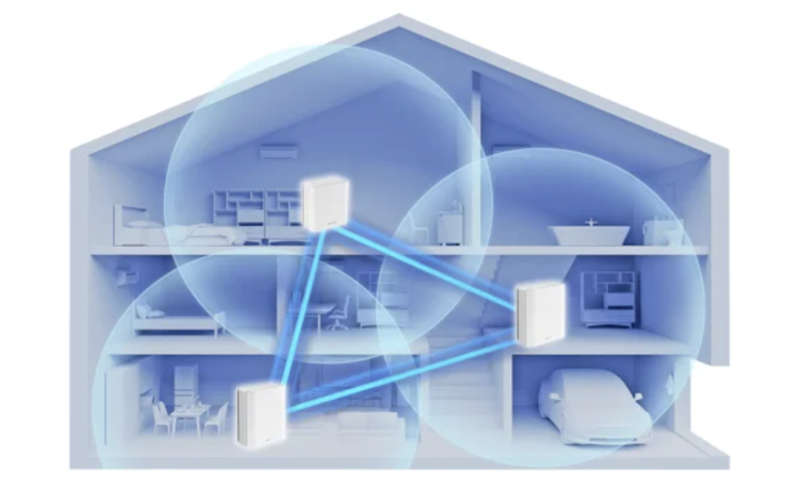
Công nghệ Wi-Fi Mesh giúp phủ sóng Wi-Fi mọi nơi trong nhà.
7. Xu hướng tương lai: Nhà thông minh và Wi-Fi 7 (2025 – 2026)
Cách chúng ta lắp Wi-Fi đang thay đổi khi các thiết bị IoT (Internet of Things) bùng nổ.
- Băng tần 6GHz: Wi-Fi 7 mang đến băng tần thứ 3, giúp tách biệt các thiết bị giải trí nặng (như VR/AR) khỏi các thiết bị gia dụng khác, đảm bảo độ trễ gần như bằng không.
- Quản trị qua AI: Các Router thế hệ mới sẽ tích hợp AI để tự động điều chỉnh kênh sóng (Channel) tránh nhiễu từ nhà hàng xóm, giúp mạng luôn đạt hiệu suất cao nhất.
|
Tiêu chí |
Băng tần 2.4GHz |
Băng tần 5GHz |
Lời khuyên từ chuyên gia |
|
Tốc độ truyền tải |
Trung bình (tối đa ~450-600Mbps). |
Rất cao (tối đa ~1300Mbps trở lên). |
Ưu tiên 5GHz cho các tác vụ nặng như xem phim 4K, chơi game. |
|
Phạm vi phủ sóng |
Rộng. Khả năng xuyên thấu tường tốt. |
Hẹp. Dễ bị suy giảm tín hiệu qua vật cản. |
Dùng 2.4GHz khi bạn ở xa Router hoặc ở tầng khác. |
|
Độ ổn định |
Dễ bị nhiễu bởi các thiết bị gia dụng. |
Rất ổn định. Ít bị chồng chéo kênh. |
Phù hợp cho môi trường chung cư nhiều sóng mạng. |
|
Khả năng chịu tải |
Thấp hơn. |
Cao hơn. Xử lý đa thiết bị mượt mà. |
Nên kết nối các thiết bị Smart Home vào 2.4GHz. |
Bảng phân tích hiệu năng giữa băng tần Wi-Fi 2.4GHz và 5GHz.
8. Những sai lầm thường gặp khi tự lắp Wi-Fi tại nhà
- Đặt Modem trong tủ kín: Điều này cản trở sự tản nhiệt và làm suy yếu sóng Wi-Fi nghiêm trọng.
- Đặt gần các thiết bị gây nhiễu: Tránh đặt Modem cạnh lò vi sóng, điện thoại không dây hoặc gương lớn.
- Không cập nhật Firmware: Firmware cũ khiến thiết bị dễ bị tấn công và không tối ưu được hiệu năng phần cứng.
Kết luận
Thực hiện đúng cách lắp Wi-Fi tại nhà không chỉ mang lại tốc độ truy cập nhanh mà còn đảm bảo sự bền vững và an toàn cho hệ thống mạng gia đình. Việc hiểu rõ hạ tầng giúp bạn chủ động hơn trong việc nâng cấp và xử lý sự cố. Để mỗi giây phút kết nối của bạn luôn mượt mà và đẳng cấp nhất, hãy để hệ thống Mạng tốt nhất đồng hành cùng bạn với những giải pháp tư vấn hạ tầng và thiết bị viễn thông hàng đầu hiện nay.