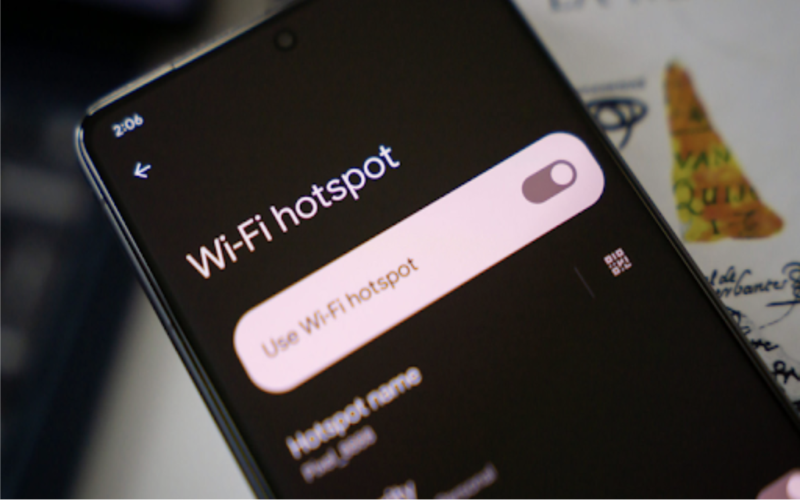
Trong kỷ nguyên số hóa, kết nối Internet là “hơi thở” của mọi hoạt động từ học tập, làm việc đến giải trí. Đã bao giờ bạn rơi vào tình huống dở khóc dở cười khi chiếc laptop cần gửi file gấp nhưng quán cà phê lại mất mạng, hay bạn bè cần dùng mạng nhưng bạn lại quên mất mật khẩu Wi-Fi nhà mình? Đó là lúc tính năng chia sẻ mạng di động lên ngôi.
Tuy nhiên, việc nắm rõ cách chia sẻ Wi-Fi trên điện thoại iPhone Android không chỉ dừng lại ở vài cú chạm. Để đảm bảo tốc độ cao, bảo mật thông tin và không làm “hỏng” chiếc điện thoại đắt tiền, bạn cần một cái nhìn chuyên sâu hơn. Bài viết này từ Mạng tốt nhất sẽ cung cấp cho bạn một lộ trình toàn diện từ cơ bản đến nâng cao.
Phát Wi-Fi từ điện thoại tiết kiệm thời gian và có tính ứng dụng cao.
1. Bản chất kỹ thuật của việc chia sẻ mạng trên điện thoại
Trước khi đi vào thao tác, chúng ta cần làm rõ các khái niệm kỹ thuật để người dùng có thể lựa chọn giải pháp tối ưu nhất cho túi tiền và thiết bị của mình.
1.1. Mobile Hotspot (Điểm truy cập cá nhân) là gì?
Về mặt kỹ thuật, khi bạn bật tính năng này, điện thoại sẽ sử dụng chip thu phát sóng để thực hiện hai nhiệm vụ song song: thu tín hiệu Internet từ trạm phát sóng nhà mạng (4G/5G) và phát ra sóng Wi-Fi để các thiết bị khác kết nối. Lúc này, chiếc điện thoại của bạn đóng vai trò như một chiếc Modem và Router tích hợp.
1.2. Wi-Fi Sharing (Chia sẻ mạng Wi-Fi đang kết nối)
Nhiều người lầm tưởng rằng chỉ có thể chia sẻ mạng từ dữ liệu di động (SIM). Tuy nhiên, các dòng máy Android hiện đại và hệ sinh thái iOS đã cho phép bạn chia sẻ lại chính mạng Wi-Fi mà bạn đang kết nối. Điều này cực kỳ hữu ích khi bạn không muốn tiết lộ mật khẩu Wi-Fi cá nhân hoặc mạng Wi-Fi đó giới hạn số lượng thiết bị truy cập theo ID người dùng.
1.3. Sự khác biệt giữa băng tần 2.4GHz và 5GHz khi phát Wi-Fi
Đây là kiến thức mà ít người dùng chú ý khi tìm hiểu cách chia sẻ Wi-Fi trên điện thoại iPhone Android:
- Băng tần 2.4GHz: Tốc độ thấp hơn nhưng tầm phát sóng xa và khả năng xuyên tường tốt. Phù hợp khi thiết bị nhận ở khoảng cách xa.
- Băng tần 5GHz: Tốc độ cực nhanh, ổn định, ít nhiễu nhưng tầm phát sóng ngắn. Phù hợp để chơi game hoặc xem phim 4K trên thiết bị nhận.
2. Hướng dẫn chi tiết cách chia sẻ Wi-Fi trên điện thoại iPhone
Hệ điều hành iOS nổi tiếng với tính đóng và bảo mật cao. Việc chia sẻ Wi-Fi trên iPhone được Apple chia làm hai trường hợp cụ thể:
2.1. Cách chia sẻ dữ liệu di động (Hotspot) thủ công
Đây là phương pháp phổ biến nhất khi bạn muốn dùng 4G/5G của mình cho máy khác:
- Bước 1: Vào Cài đặt (Settings) → Di động (Cellular) → Bật Dữ liệu di động.
- Bước 2: Quay lại menu chính của Cài đặt, chọn Điểm truy cập cá nhân (Personal Hotspot).
- Bước 3: Gạt bật thanh Cho phép người khác kết nối (Allow Others to Join).
- Bước 4: Thiết lập mật khẩu tại phần Mật khẩu Wi-Fi.
💡 Mẹo chuyên gia: Nếu bạn dùng iPhone 12 trở lên, hãy chú ý tính năng “Tối đa hóa khả năng tương thích”. Khi bật tính năng này, iPhone sẽ phát ở băng tần 2.4GHz để các thiết bị đời cũ có thể tìm thấy mạng.
2.2. Tính năng chia sẻ mật khẩu Wi-Fi tự động (Password Sharing)
Đây là “đặc sản” của hệ sinh thái Apple. Bạn có thể gửi mật khẩu Wi-Fi sang một chiếc iPhone/iPad khác mà không cần đọc từng chữ cái:
- Điều kiện: Cả hai thiết bị đều bật Bluetooth, Wi-Fi và có lưu số điện thoại của nhau trong Danh bạ (Apple ID).
- Cách làm: Khi máy B nhấn vào tên Wi-Fi cần kết nối, máy A (đang có mạng) sẽ hiện một cửa sổ pop-up hỏi: “Bạn có muốn chia sẻ mật khẩu Wi-Fi không?”. Bạn chỉ cần nhấn Chia sẻ mật khẩu.
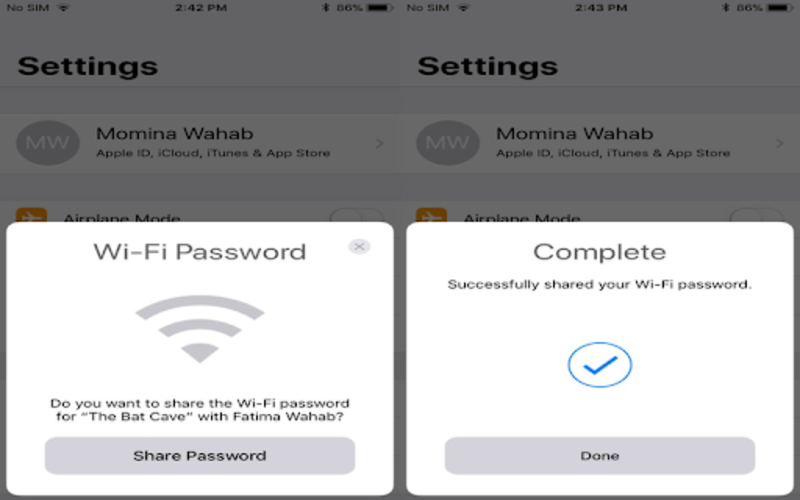
Một trong những tính năng “đặc sản”của hệ sinh thái Apple.
2.3. Chia sẻ mạng qua cổng USB hoặc Bluetooth
Trong môi trường văn phòng hoặc nơi có nhiều sóng Wi-Fi gây nhiễu, bạn có thể chọn cách chia sẻ qua cáp USB:
- Kết nối iPhone với máy tính qua cáp Lightning/Type-C.
- Trong phần Điểm truy cập cá nhân, máy tính sẽ nhận diện iPhone như một card mạng có dây. Cách này giúp tốc độ ổn định hơn và điện thoại đồng thời được sạc pin.
3. Hướng dẫn cách chia sẻ Wi-Fi trên các dòng điện thoại Android
Android mang đến sự tùy biến không giới hạn. Tùy vào hãng máy bạn dùng mà tên gọi có thể khác nhau, nhưng lộ trình chung vẫn rất dễ tiếp cận.
3.1. Thao tác trên Samsung (Giao diện One UI)
- Bước 1: Mở Cài đặt → Kết nối.
- Bước 2: Chọn Chia sẻ kết nối Internet & điểm truy cập di động.
- Bước 3: Bật Điểm truy cập di động.
- Bước 4: Nâng cao: Samsung cho phép bạn thiết lập “Tự động tắt Điểm truy cập di động” nếu không có thiết bị nào kết nối sau 5-10 phút để tiết kiệm pin.
3.2. Thao tác trên Oppo và Xiaomi (ColorOS và MIUI/HyperOS)
Hai hãng này thường đặt tính năng này ngay tại mục Kết nối và chia sẻ:
- Oppo: Chọn Điểm phát sóng cá nhân. Bạn có thể đặt giới hạn dung lượng (ví dụ: chỉ cho máy kia dùng tối đa 500MB là tự ngắt).
- Xiaomi: Chọn Điểm phát sóng di động. Xiaomi có tính năng rất hay là phát Wi-Fi thông qua Bluetooth (Bluetooth tethering) giúp tiết kiệm pin hơn so với phát Wi-Fi truyền thống.
3.3. Sử dụng Mã QR – Đỉnh cao của sự tiện lợi trên Android
Nếu bạn ngại việc bạn bè hỏi mật khẩu Wi-Fi nhà mình là gì, hãy dùng mã QR:
- Bước 1: Vào phần cài đặt Wi-Fi đang kết nối.
- Bước 2: Nhấn vào biểu tượng Mã QR bên cạnh tên mạng.
- Bước 3: Người nhận chỉ cần mở camera để quét. Cách chia sẻ Wi-Fi trên điện thoại iPhone Android lúc này trở nên đồng nhất vì iPhone cũng có thể quét mã QR từ Android để vào mạng.
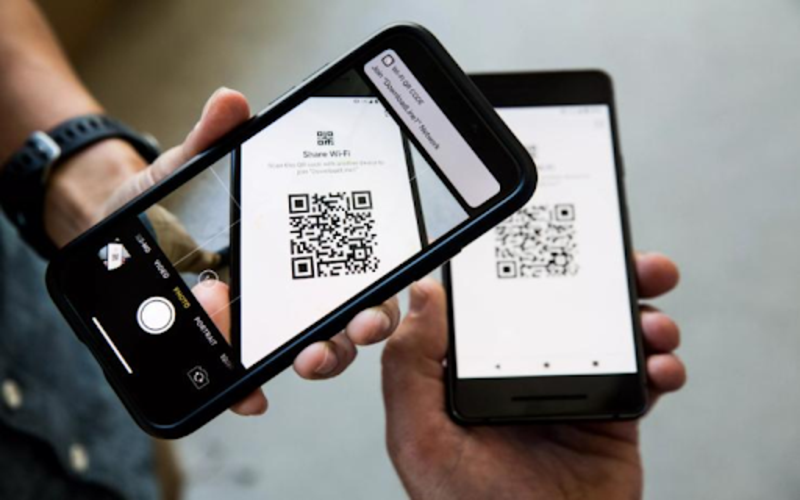
Sử dụng mã QR để chia sẻ Wi-Fi cũng là một những cách phổ biến hiện nay.
4. Phân tích chuyên sâu: Những vấn đề người dùng thường gặp
Khi thực hiện cách chia sẻ Wi-Fi trên điện thoại iPhone Android, không ít người gặp phải những rắc rối ngoài ý muốn. Dưới đây là phân tích từ góc độ kỹ thuật của Mạng tốt nhất.
4.1. Tại sao máy khác tìm thấy mạng nhưng không thể kết nối?
- Xung đột địa chỉ IP: Thử tắt và bật lại chế độ máy bay trên điện thoại phát để reset dải IP.
- Sai chuẩn bảo mật: Một số laptop cũ không hỗ trợ chuẩn WPA3. Bạn nên vào cài đặt Hotspot và chuyển về chuẩn WPA2-Personal để tăng tính tương thích.
- Giới hạn số lượng kết nối: Hãy kiểm tra xem bạn có đang cài đặt “Tối đa 2 thiết bị” hay không.
4.2. Tại sao tốc độ mạng bị chậm khi chia sẻ?
- Do gói cước Data: Nhiều gói cước 4G/5G của các nhà mạng tại Việt Nam có giới hạn dung lượng tốc độ cao. Khi hết dung lượng này, tốc độ sẽ bị bóp xuống còn 1Mbps hoặc thấp hơn, khiến máy nhận gần như không thể tải trang.
- Nhiễu sóng: Nếu có quá nhiều mạng Wi-Fi xung quanh, sóng phát từ điện thoại (vốn có công suất thấp) sẽ bị nhiễu.
- Thiết bị nhận đang chạy ngầm: Laptop thường có xu hướng tự động tải bản cập nhật Windows Update khi thấy có kết nối Wi-Fi, điều này sẽ “hút” sạch băng thông của điện thoại phát.
5. Các mẹo tối ưu hóa hiệu suất và bảo mật (Advanced Tips)
Để trở thành một người dùng công nghệ thông thái, bạn không nên bỏ qua các mẹo sau:
5.1. Bảo vệ pin và tuổi thọ linh kiện
Việc phát Wi-Fi là một trong những tác vụ nặng nhất đối với điện thoại vì nó yêu cầu chip xử lý, chip sóng và pin làm việc liên tục.
- Tránh vừa sạc vừa phát: Điều này tạo ra “nhiệt chồng nhiệt”, cực kỳ nguy hiểm cho pin và có nguy cơ cháy nổ.
- Vị trí đặt máy: Hãy đặt điện thoại ở nơi thoáng mát, tránh bề mặt vải như chăn, gối vì chúng không thoát nhiệt được.
5.2. Quản lý dung lượng dữ liệu thông minh
Nếu bạn chia sẻ mạng cho sinh viên học tập hoặc làm việc, hãy:
- Thiết lập giới hạn dung lượng trên điện thoại phát (Data Limit).
- Trên Windows (máy nhận): Bật tính năng “Metered Connection” trong cài đặt Wi-Fi để ngăn máy tính tự động tải các tệp tin lớn không cần thiết.
5.3. Bảo mật thông tin cá nhân
Khi bạn phát Wi-Fi, thiết bị nhận có thể nhìn thấy một số thông tin nhất định (cực kì cẩn trọng với điều này).
💡 Lời khuyên: Luôn đặt mật khẩu có ít nhất 8 ký tự bao gồm chữ hoa, chữ thường và ký số. Tránh sử dụng tên thật của mình làm tên mạng (SSID) để bảo vệ quyền riêng tư ở nơi công cộng.
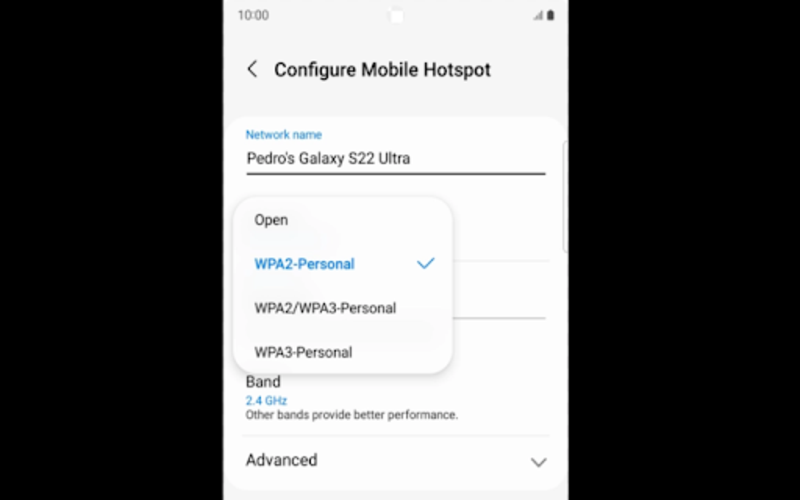
Sử dụng chuẩn bảo mật WPA2/WPA3 để tăng tính bảo mật cho Hotspot của bạn.
6. So sánh kinh tế: Phát Hotspot 4G/5G vs Lắp mạng cố định
Nhiều bạn sinh viên hoặc người đi làm ở trọ thường đắn đo giữa việc mua gói Data lớn để phát Wi-Fi hay lắp một đường truyền Internet riêng. Hãy cùng Mạng tốt nhất làm một bảng tính toán nhanh:
|
Tiêu chí |
Sử dụng Hotspot 4G/5G |
Lắp Internet Cáp Quang (Cố định) |
|
Chi phí hàng tháng |
150.000đ – 300.000đ (cho gói Data lớn) |
180.000đ – 250.000đ |
|
Độ ổn định |
Phụ thuộc sóng nhà mạng, dễ lag khi mưa |
Rất cao, băng thông cam kết |
|
Dung lượng |
Giới hạn (thường 2GB – 8GB/ngày) |
Không giới hạn |
|
Tác động thiết bị |
Làm nhanh chai pin điện thoại |
Không ảnh hưởng đến điện thoại |
|
Số thiết bị kết nối |
Tối đa 3-5 máy (mạng sẽ chậm dần) |
10-30 máy vẫn mượt mà |
Bảng so sánh giữa 4G/5G và mạng cố định.
🚀 Lời khuyên từ Mạng tốt nhất: Nếu nhu cầu của bạn chỉ là thỉnh thoảng check mail hoặc lướt Facebook khi đang di chuyển, phát Hotspot là giải pháp tuyệt vời. Tuy nhiên, nếu bạn cần học trực tuyến qua Zoom/Teams, xem phim Netflix hay chơi game liên tục, việc lắp đặt một đường truyền Internet cáp quang là khoản đầu tư thông minh hơn. Nó không chỉ giúp bạn có trải nghiệm mượt mà mà còn giúp “giảm tải” cho chiếc điện thoại, bảo vệ tuổi thọ máy về lâu dài.
7. Các bước kiểm tra nhanh nếu không phát được Wi-Fi
Trước khi mang máy đi sửa, hãy thử quy trình “cấp cứu” 4 bước sau:
- Bước 1: Kiểm tra SIM: Đảm bảo SIM vẫn đang hoạt động và không bị khóa chiều gọi đi/data.
- Bước 2: Khởi động lại (Restart): 90% các lỗi phần mềm nhỏ sẽ biến mất sau khi khởi động lại máy.
- Bước 3: Đặt lại cài đặt mạng: Trên iPhone vào Cài đặt chung -> Chuyển hoặc đặt lại iPhone -> Đặt lại cài đặt mạng. (Thao tác này sẽ xóa mật khẩu Wi-Fi đã lưu nhưng không mất dữ liệu).
- Bước 4: Cập nhật phần mềm: Đảm bảo máy bạn đang chạy bản OS mới nhất để sửa các lỗi liên quan đến trình điều khiển sóng.
Việc biết cách chia sẻ Wi-Fi trên điện thoại iPhone Android không chỉ giúp bạn linh hoạt hơn trong cuộc sống mà còn có thể hỗ trợ những người xung quanh trong những tình huống cần thiết. Từ việc quét mã QR tiện lợi trên Android đến sự đồng bộ mượt mà của hệ sinh thái iOS, mỗi nền tảng đều có những ưu điểm riêng.
Hãy là một người dùng công nghệ thông thái bằng cách quản lý dung lượng data hợp lý và luôn ưu tiên sự ổn định của mạng cố định cho những công việc quan trọng. Nếu bạn đang tìm kiếm một giải pháp Internet ổn định hơn cho gia đình hay phòng trọ, đừng ngần ngại liên hệ với Mạng tốt nhất để được tư vấn những gói cước tối ưu nhất hiện nay!