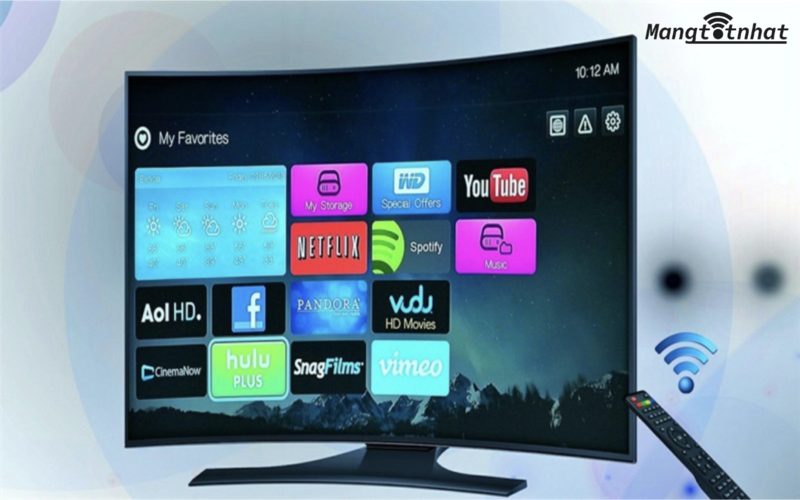
Tivi thông minh đã trở thành trung tâm giải trí của mọi gia đình, nhưng nếu không có Internet thì chiếc TV đắt tiền của bạn cũng chỉ phát huy được một phần nhỏ chức năng mà thôi. Rất nhiều người dùng thường lúng túng không biết cách kết nối Wi-Fi cho Tivi như thế nào. Liệu cách bật Wi-Fi trên Tivi LG có khác gì so với kết nối Wi-Fi cho Tivi Sony? Và làm thế nào để thực hiện thành công cách kết nối Wi-Fi cho Tivi Panasonic đời cũ hay cách kết nối Wi-Fi cho Tivi Samsung đời cũ khi giao diện đã lỗi thời? Bài viết này sẽ là cuốn cẩm nang hướng dẫn chi tiết từng bước giúp bạn kết nối dễ dàng chỉ trong 3 phút.
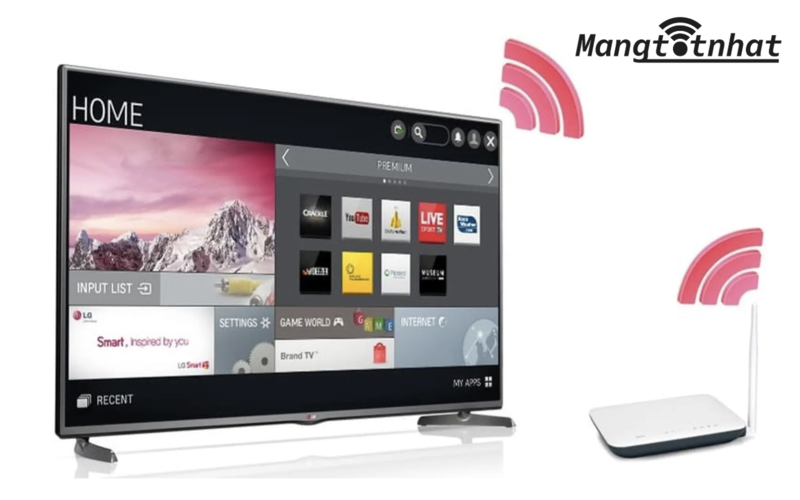
Kết nối Wi-Fi với Tivi giúp nâng tầm trải nghiệm cho không gian giải trí nhà bạn.
1. Chuẩn bị trước khi kết nối Wi-Fi cho Tivi
Trước khi bắt tay vào các thao tác cụ thể trên Tivi, bạn cần kiểm tra một số điều kiện cơ bản để đảm bảo quá trình kết nối Tivi với Wi-Fi diễn ra suôn sẻ và không gặp lỗi vặt.
1.1. Kiểm tra điều kiện cần của Tivi ( đời cũ và đời mới)
Điều kiện tiên quyết là Tivi của bạn phải có khả năng kết nối mạng.
- Smart TV (Đời mới): Hầu hết các Tivi thông minh hiện nay đều có tích hợp Wi-Fi không dây. Bạn chỉ cần tìm kiếm mục Cài đặt mạng.
- Tivi Internet (Đời cũ) và Tivi thường:
- Nếu Tivi có cổng mạng LAN, bạn có thể cắm dây mạng trực tiếp.
- Nếu Tivi không tích hợp Wi-Fi nhưng có hỗ trợ tính năng Internet ( coi Youtube, Netflix hay cho phép tải các ứng dụng như FPT Play), bạn có thể cần mua thêm USB Wi-Fi Adapter (Dongle) chuyên dụng tương thích với hãng TV đó để thu sóng Wi-Fi. Đây là bước quan trọng đối với các mẫu TV sản xuất trước năm 2015.
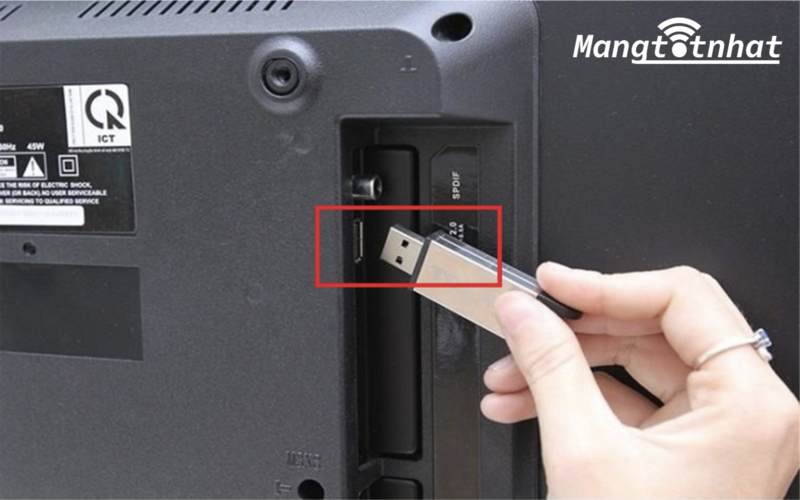
USB Wi-Fi Adapter hỗ trợ bắt sóng Wi-Fi cho những Tivi đời cũ (2015 đổ về trước).
1.2. Xác định vị trí Tivi và độ mạnh của sóng Wi-Fi
Vị trí Tivi ảnh hưởng trực tiếp đến chất lượng xem phim và tốc độ tải ứng dụng.
- Khoảng cách: Đặt Tivi càng gần Router (bộ phát Wi-Fi) càng tốt. Nếu Tivi đặt xa hoặc bị chắn bởi nhiều bức tường dày, sóng Wi-Fi có thể yếu, dẫn đến tình trạng xem phim 4K bị giật lag.
- Băng tần: Nếu Router của bạn hỗ trợ Wi-Fi 5GHz (băng tần cao), hãy ưu tiên kết nối Tivi với Wi-Fi ở băng tần này thay vì 2.4GHz. Băng tần 5GHz có tốc độ nhanh hơn, giúp trải nghiệm xem phim và lướt web trên Tivi mượt mà hơn rất nhiều.
👉Sau khi đã hoàn tất bước chuẩn bị cơ bản, chúng ta sẽ bắt đầu với các thao tác cụ thể cho từng hãng. Mở đầu là LG, một trong những hãng Tivi phổ biến nhất tại thị trường Việt Nam.
2. Hướng dẫn kết nối Wi-Fi cho Tivi LG (WebOS)
LG Smart TV chạy trên hệ điều hành WebOS nổi tiếng với giao diện trực quan và dễ sử dụng. Dưới đây là quy trình chi tiết để bạn thành công trong việc tìm kiếm cách bật Wi-Fi trên Tivi LG và kết nối mạng.
2.1. Thao tác chuẩn: cách bật Wi-Fi trên Tivi LG và dò mạng
Để thực hiện cách kết nối Wi-Fi cho Tivi LG qua mạng không dây, bạn làm theo 3 bước đơn giản sau (áp dụng cho hầu hết các dòng Tivi LG đời mới):
- Bước 1: Vào Cài đặt: Trên điều khiển (Remote), nhấn nút Settings (biểu tượng bánh răng) hoặc nút Home (biểu tượng ngôi nhà). Sau đó chọn “All Settings” (Tất cả Cài đặt).
- Bước 2: Truy cập Mạng: Chọn mục “Network” (Mạng) hoặc “Connection” (Kết nối).
- Bước 3: Kết nối Wi-Fi: Chọn “Wi-Fi Connection” (Kết nối Wi-Fi) hoặc “Wireless” (Không dây). Tivi sẽ tự động dò tìm danh sách mạng Wi-Fi khả dụng. Bạn chỉ cần chọn tên mạng nhà mình và nhập mật khẩu chính xác.
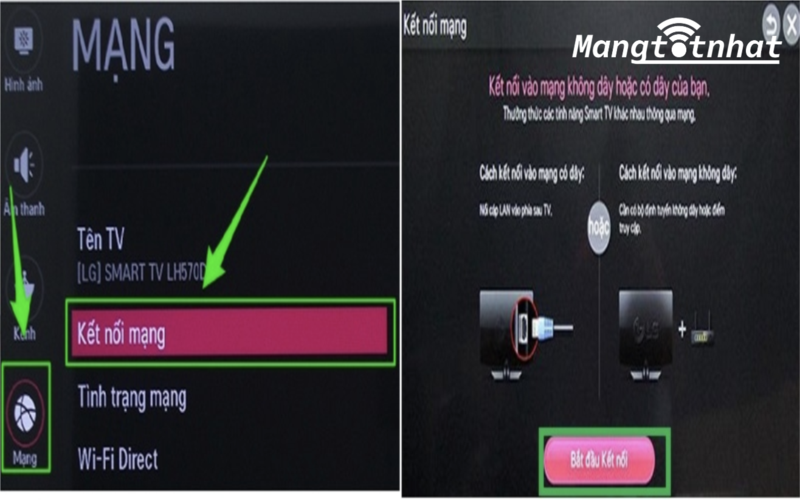
Làm theo các bước như trên hình để truy cập vào mạng Wi-Fi trên LG WebOS.
Xử lý lỗi cơ bản: Nếu Tivi không tìm thấy mạng, hãy kiểm tra lại xem tính năng Wi-Fi của Tivi có bị tắt ẩn (hoặc nút Wi-Fi trên Remote) hay không, sau đó thử khởi động lại Tivi.
2.2. Kết nối nâng cao: Kết nối iPhone với Tivi LG qua Wi-Fi
Sau khi Tivi đã có mạng, bạn có thể dễ dàng sử dụng điện thoại để điều khiển hoặc phản chiếu màn hình (Screen Mirroring), đặc biệt là với iPhone:
- Sử dụng AirPlay (Tivi đời mới): Nếu Tivi LG của bạn hỗ trợ AirPlay (thường là các mẫu từ 2018 trở đi), bạn chỉ cần mở Trung tâm điều khiển trên iPhone, chọn Phản chiếu màn hình (Screen Mirroring) và chọn Tivi LG. Cả hai thiết bị phải cùng kết nối một mạng Wi-Fi.
- Ứng dụng LG ThinQ: Đối với các Tivi đời cũ hơn, bạn có thể tải ứng dụng LG ThinQ về điện thoại để biến điện thoại thành Remote thông minh, giúp cách kết nối iPhone với Tivi LG qua Wi-Fi để điều khiển, tìm kiếm nhanh hơn.
👉LG đã rõ ràng, nhưng đối với các Tivi Samsung và Panasonic, đặc biệt là các dòng đời cũ, giao diện có thể phức tạp hơn một chút. Hãy cùng tìm hiểu cách kết nối Wi-Fi cho Tivi Samsung đời cũ và Panasonic để đảm bảo không bị lỗi vặt.
3. Kết nối Wi-Fi cho Tivi Samsung & Panasonic (đời cũ & mới)
Hai hãng Tivi lớn này sử dụng hệ điều hành và giao diện có sự khác biệt rõ rệt qua các thế hệ sản phẩm.
3.1. Hướng dẫn kết nối Wi-Fi cho Tivi Samsung (Đời mới Tizen và Đời cũ)
Quy trình kết nối Wi-Fi cho TV Samsung các dòng mới (Tizen OS) và đời cũ:
- Bước 1: Nhấn Home/Menu: Trên Remote, nhấn nút Home (Tivi đời mới) hoặc Menu (Tivi đời cũ).
- Bước 2: Vào Cài đặt: Chọn Cài đặt (Settings) -> Chọn Tổng quát (General) (hoặc chỉ cần chọn Mạng trên đời cũ).
- Bước 3: Thiết lập Wi-Fi: Chọn Mạng (Network) -> Mở cài đặt mạng -> Chọn Không dây (Wireless). Tivi sẽ hiển thị danh sách Wi-Fi.
- Bước 4: Nhập mật khẩu: Chọn tên mạng của bạn và nhập mật khẩu để hoàn thành.
Lưu ý quan trọng cho Tivi Samsung đời cũ (Smart Hub/Trước 2016):
- Vấn đề thiết bị: Đối với các mẫu Tivi Samsung đời rất cũ, tính năng Wi-Fi không được tích hợp sẵn. Để thực hiện cách kết nối Wi-Fi cho Tivi Samsung đời cũ, bạn bắt buộc phải mua và cắm USB Wi-Fi Adapter chính hãng của Samsung vào cổng USB của Tivi trước khi tiến hành dò mạng.
- Giao diện: Giao diện Smart Hub đời cũ có thể chậm hơn và bị ẩn một số mục cài đặt. Nếu bạn không thấy mục Không dây, hãy thử reset cài đặt mạng về mặc định.
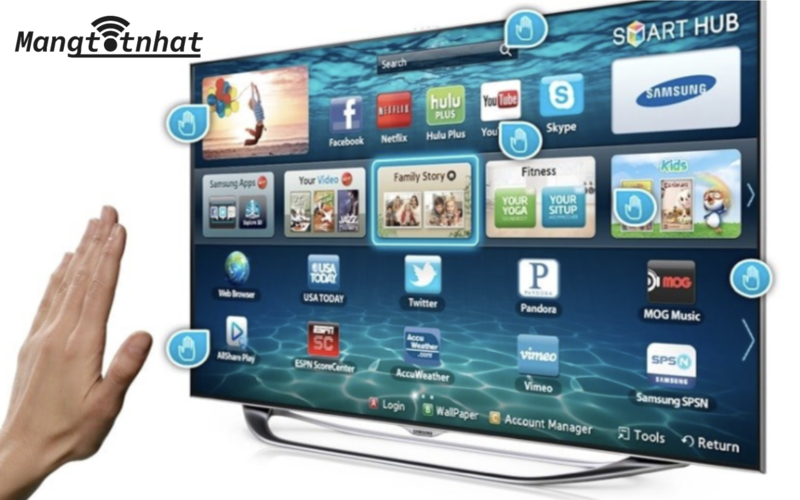
Giao diện Smart Hub trên các đời Tivi Samsung cũ ( trước 2016).
3.2. Cách kết nối Wi-Fi cho Tivi Panasonic đời cũ và xử lý sự cố
Thao tác cách kết nối Wi-Fi cho Tivi Panasonic đời cũ (thường là dòng Viera) và đời mới:
- Bước 1: Vào Menu/Setup: Trên Remote, nhấn nút Menu hoặc Home.
- Bước 2: Chọn Cài đặt: Chọn mục Cài đặt (Setup).
- Bước 3: Thiết lập Mạng: Chọn Cài đặt mạng (Network Settings).
- Bước 4: Kết nối Wi-Fi: Chọn Thiết lập kết nối mạng (Network Connection Setup) -> Chọn Kết nối Wi-Fi (Wireless) để Tivi dò mạng và nhập mật khẩu.
Giải pháp cho Tivi Panasonic đời cũ:
- Vấn đề thiết bị: Tương tự Samsung, Tivi Panasonic Viera thế hệ cũ cũng thường yêu cầu phải sử dụng USB Wi-Fi Adapter của hãng. Nếu bạn không dùng thiết bị này, Tivi sẽ không tìm thấy mục Kết nối Wi-Fi.
- Giải pháp ổn định: Nếu đã thử cách kết nối Wi-Fi cho Tivi Panasonic đời cũ nhưng vẫn bị chập chờn hoặc không thành công, giải pháp ổn định và chắc chắn nhất là dùng cáp mạng (LAN) cắm trực tiếp từ Router vào Tivi.
👉Khác với các hãng trên, Tivi Sony – đặc biệt là dòng Bravia – hầu hết sử dụng hệ điều hành Android TV thống nhất. Điều này mang lại một số ưu điểm và thao tác riêng biệt khi bạn muốn kết nối Wi-Fi cho Tivi Sony.
4. Kết nối Wi-Fi cho Tivi Sony (Bravia & các dòng hiện đại)
Tivi Sony, đặc biệt là dòng Bravia, sử dụng hệ điều hành Android TV, làm cho quá trình kết nối Wi-Fi cho Tivi Sony và liên kết thiết bị trở nên đồng bộ, tiện lợi hơn.
4.1. Thao tác chuẩn: Kết nối Wi-Fi cho Tivi Sony Bravia (Android TV)
Quy trình kết nối mạng trên hầu hết các Tivi Sony Bravia là tương đối thống nhất:
- Bước 1: Nhấn Home: Trên điều khiển (Remote), nhấn nút Home (biểu tượng ngôi nhà).
- Bước 2: Vào Cài đặt: Di chuyển đến mục Cài đặt (Settings) (biểu tượng bánh răng).
- Bước 3: Thiết lập Mạng: Chọn Mạng và Internet (Network & Internet) -> Thiết lập mạng (Network Setup).
- Bước 4: Kết nối Wi-Fi: Chọn Không dây (Wi-Fi). Tivi sẽ hiển thị danh sách mạng khả dụng. Chọn mạng của bạn và nhập mật khẩu.
Lưu ý: Nếu bạn đang tìm kết nối Wi-Fi cho Tivi sony bravia nhưng không tìm thấy mục “Mạng và Internet”, hãy tìm trực tiếp mục Mạng hoặc Mạng không dây trong Cài đặt.
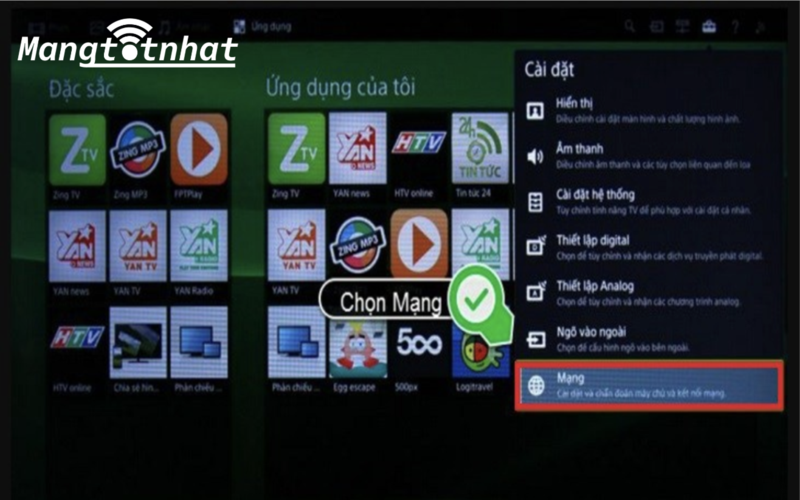
Mục cài đặt nằm ở góc phải phía trên ở những Tivi Sony Bravia.
4.2. Giải pháp liên kết thiết bị: Điện thoại và Laptop với Tivi Sony
Nhờ chạy hệ điều hành Android TV, Tivi Sony tích hợp sẵn nhiều công nghệ liên kết không dây mạnh mẽ, rất tiện lợi cho sinh viên và người làm việc tại nhà:
- Google Cast (Phổ biến nhất): Giúp bạn dễ dàng phản chiếu màn hình (Screen Mirroring) hoặc truyền nội dung từ các ứng dụng (YouTube, Netflix) trên điện thoại Android, iPhone, hoặc laptop lên Tivi.
- Kết nối iPhone với Tivi Sony qua Wi-Fi: Sony Bravia đời mới hỗ trợ AirPlay 2, cho phép bạn kết nối điện thoại iPhone với Tivi Sony qua Wi-Fi để chiếu màn hình hoặc phát nhạc trực tiếp từ iPhone mà không cần cài đặt thêm ứng dụng phức tạp.
- Kết nối Laptop: Với máy tính xách tay (Laptop), bạn có thể dễ dàng kết nối laptop với Tivi qua Wi-Fi bằng tính năng Cast (trên trình duyệt Chrome) hoặc Wi-Fi Display (Miracast) được tích hợp sẵn trên máy tính Windows.
👉Bạn đã nắm được cách kết nối Wi-Fi cho Tivi của hầu hết các hãng lớn. Tuy nhiên, Wi-Fi không chỉ dùng để xem phim; nó còn là chìa khóa để Tivi tương tác với các thiết bị khác như điện thoại, máy tính, và thậm chí là điều khiển điều hòa qua Wi-Fi. Hãy cùng khám phá các giải pháp kết nối nâng cao này.
5. Các giải pháp kết nối nâng cao và tiện ích mở rộng
Khi Tivi đã được kết nối Wi-Fi ổn định, bạn có thể tận dụng tối đa các tiện ích liên kết không dây, đặc biệt quan trọng đối với sinh viên cần trình chiếu và hộ gia đình muốn quản lý thiết bị thông minh. Dưới đây là cách kết nối điện thoại với Tivi qua Wi-Fi áp dụng chung cho đa số Smart TV hiện na
5.1. Kết nối laptop với Tivi qua Wi-Fi (Screen Mirroring)
Đây là tính năng được yêu thích nhất, giúp bạn chiếu nội dung từ màn hình nhỏ lên màn hình lớn Tivi mà không cần dây cáp HDMI rườm rà.
- Sử dụng Wi-Fi Display (Miracast): Đây là giao thức chung để kết nối laptop với Tivi qua Wi-Fi. Trên máy tính Windows 10/11, bạn thường chỉ cần nhấn tổ hợp phím Windows + P và chọn Connect to a wireless display (Kết nối với màn hình không dây), sau đó chọn tên Tivi.
- Sử dụng Google Cast/AirPlay: Bạn cũng có thể kết nối máy tính với Tivi qua Wi-Fi bằng cách truyền nội dung từ trình duyệt Chrome (Cast) hoặc dùng AirPlay (đối với Mac/iPhone).
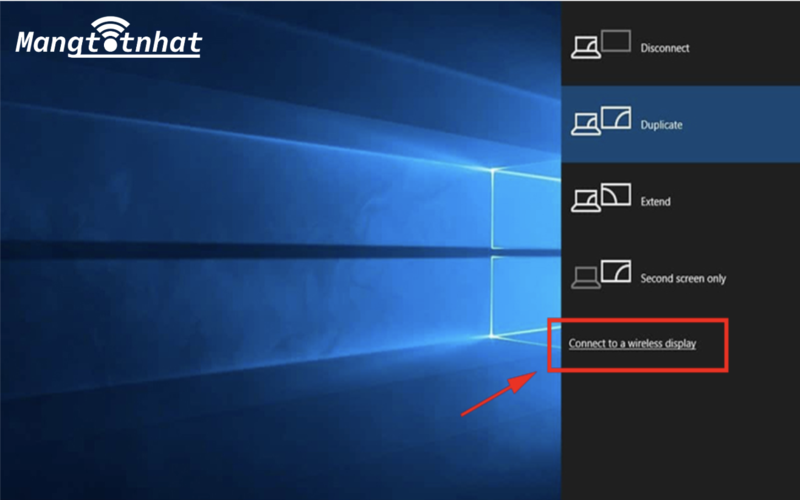
Windows + P -> Connect to a wireless display, laptop sẽ tự động kết nối với Tivi (nếu có hỗ trợ).
👉Tương tự, cách kết nối điện thoại với Tivi qua Wi-Fi cũng áp dụng nguyên lý tương tự qua các tính năng như Screen Share (LG), Smart View (Samsung), hoặc Google Cast/AirPlay.
5.2. Lợi ích của Tivi có Wi-Fi và tiện ích nhà thông minh (smart home)
Việc có Wi-Fi ổn định là nền tảng cho ngôi nhà thông minh. Tivi không chỉ là thiết bị tiêu thụ nội dung mà còn có thể trở thành trung tâm điều khiển:
- Điều khiển Tivi bằng điện thoại: Bạn có thể dùng điện thoại làm bàn phím ảo để tìm kiếm nhanh chóng nội dung trên Tivi thay vì Remote.
- Mở rộng Smart Home: Nếu bạn sở hữu các thiết bị thông minh khác, Tivi Smart có thể hiển thị camera an ninh, chuông cửa hoặc dùng làm trung tâm điều khiển giọng nói. Ví dụ, một số ứng dụng cho phép bạn dễ dàng điều khiển điều hòa qua Wi-Fi (bật/tắt, điều chỉnh nhiệt độ) thông qua Tivi mà không cần tìm Remote điều hòa.
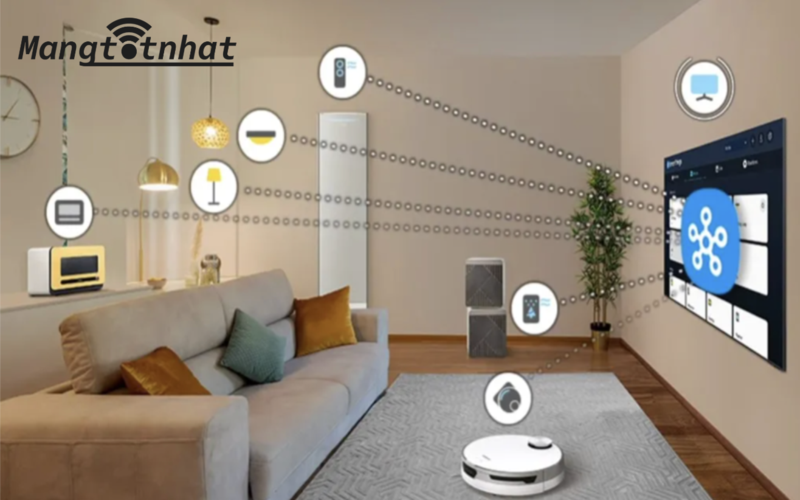
Sử dụng Tivi như là trung tâm điều khiển cho các thiết bị Smarthome nhà bạn.
Việc kết nối Tivi với mạng Wi-Fi đã không còn là vấn đề nan giải, ngay cả đối với các dòng Tivi đời cũ hay phức tạp như kết nối Wi-Fi cho Tivi Sony. Qua bài viết này, bạn đã nắm được cách kết nối Wi-Fi cho Tivi LG, Samsung, Panasonic và Sony một cách chi tiết và chuẩn xác nhất.
Để đảm bảo Tivi hoạt động mượt mà, không giật lag khi xem phim 4K hay chơi game, điều quan trọng nhất là bạn cần có một đường truyền Internet ổn định và tốc độ cao. Nếu bạn cần tư vấn gói cước Internet tối ưu nhất cho ngôi nhà thông minh hoặc không gian sinh viên của mình, hãy liên hệ ngay với Mạng Tốt Nhất để được hỗ trợ tư vấn miễn phí giải pháp đường truyền tốt nhất!