
Sự cố gián đoạn kết nối Internet với mã báo lỗi kỹ thuật luôn là rào cản đối với hiệu suất làm việc của người dùng. Trong đó, lỗi 797 khi lỗi kết nối mạng là một trong những thông báo phổ biến nhất trên hệ điều hành Windows khi hệ thống không tìm thấy modem hoặc thiết bị kết nối. Bài viết này sẽ cung cấp cái nhìn toàn diện về bản chất của lỗi 797 và lộ trình 9 bước khắc phục triệt để theo tiêu chuẩn kỹ thuật hiện đại.
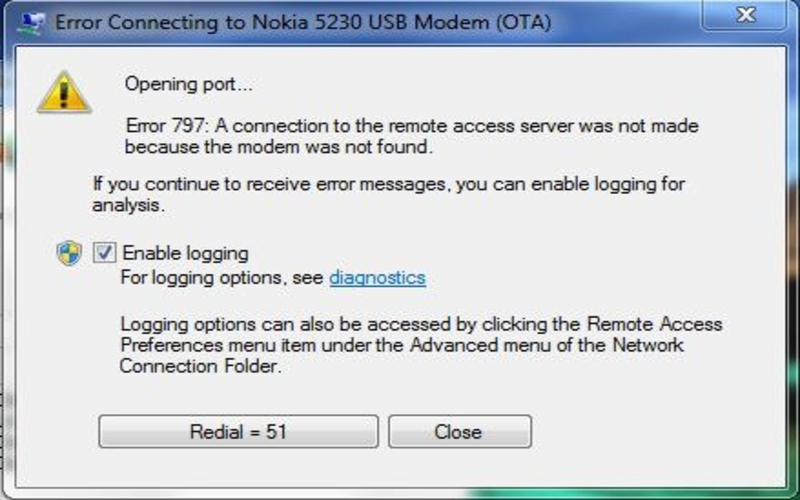
797 lỗi sự cố kết nối mạng phổ biến.
1. Bản chất kỹ thuật của lỗi 797 là gì?
Trước khi tiến hành sửa lỗi, chúng ta cần hiểu rõ mã lỗi này đại diện cho vấn đề gì trong hạ tầng mạng.
1.1. Định nghĩa lỗi 797
Lỗi 797 khi lỗi kết nối mạng thường xuất hiện trên các máy tính sử dụng phương thức kết nối quay số (Dial-up) hoặc các giao thức kết nối băng rộng yêu cầu modem/PPPoE. Thông báo này xác nhận rằng hệ thống Windows không thể thiết lập liên kết với máy tính từ xa vì thiết bị Modem không được tìm thấy, bị chiếm dụng bởi một tiến trình khác hoặc chưa được cấu hình đúng cách.
1.2. Các nguyên nhân cốt lõi dẫn đến sự cố
Dựa trên phân tích từ đội ngũ kỹ thuật của Mạng tốt nhất, mã lỗi này thường xuất phát từ:
- Driver (trình điều khiển) của thiết bị mạng bị lỗi hoặc lạc hậu.
- Phần cứng (Modem/Card mạng) gặp trục trặc vật lý hoặc lỏng cáp kết nối.
- Xung đột phần mềm giữa các giao thức mạng trong hệ điều hành.
- Các thiết lập Dial-up hoặc PPPoE bị cấu hình sai lệch sau khi cập nhật hệ thống.
2. Quy trình 9 bước khắc phục lỗi 797 khi lỗi kết nối mạng
Để xử lý sự cố này một cách khoa học, người dùng nên thực hiện theo lộ trình từ kiểm tra phần cứng đến cấu hình phần mềm như sau:
2.1. Kiểm tra trạng thái vật lý của thiết bị
Đây là bước cơ bản nhưng cực kỳ quan trọng. Bạn hãy kiểm tra lại toàn bộ cáp Ethernet, các cổng cắm trên Modem và máy tính. Đảm bảo đèn tín hiệu trên các thiết bị này vẫn hoạt động bình thường (thường là màu xanh ổn định).
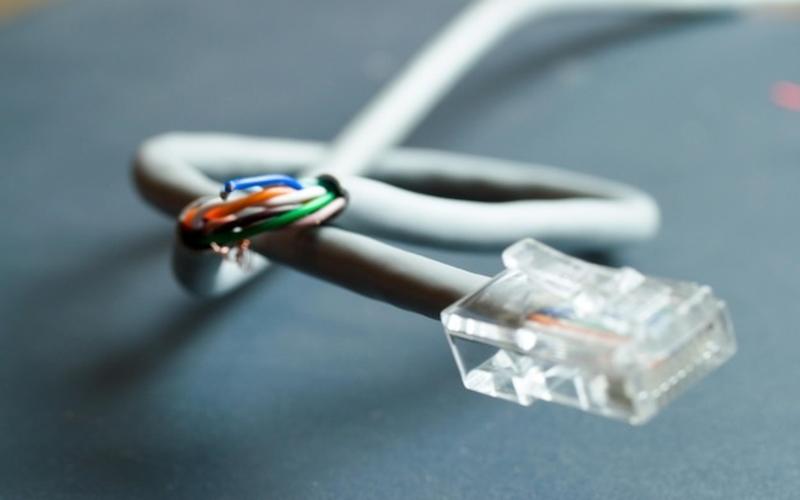
Dây mạng LAN của bạn có thể bị đứt trực tiếp gây ra lỗi 797.
2.2. Khởi động lại hệ thống mạng và máy tính
Lời khuyên từ chuyên gia 💡: Việc khởi động lại (Reboot) giúp xóa bỏ các tiến trình chạy ngầm đang chiếm dụng thiết bị mạng và làm mới bộ nhớ đệm (Cache). Bạn nên tắt nguồn Modem trong khoảng 30 giây trước khi bật lại để đảm bảo thiết bị đã xả hết điện tích dư thừa.
2.3. Kiểm tra trình điều khiển (Update/Reinstall Driver)
Truy cập vào Device Manager và kiểm tra mục Network Adapters. Nếu thấy biểu tượng chấm than vàng, nghĩa là Driver đang gặp lỗi. Bạn nên cập nhật Driver phiên bản mới nhất từ trang chủ nhà sản xuất hoặc chọn “Uninstall device” và khởi động lại để Windows tự động nhận diện lại thiết bị.
2.4. Cấu hình lại kết nối Dial-up/PPPoE
Nếu bạn sử dụng kết nối yêu cầu tên đăng nhập và mật khẩu từ nhà mạng, hãy xóa bỏ kết nối cũ và tạo lại một kết nối mới (Set up a new connection) trong Network and Sharing Center. Điều này giúp loại bỏ các tệp cấu hình bị lỗi trong quá trình sử dụng.
2.5. Vô hiệu hóa và kích hoạt lại Card mạng
Trong mục Network Connections, hãy nhấp chuột phải vào biểu tượng mạng đang dùng, chọn “Disable”, đợi vài giây rồi chọn “Enable”. Thao tác này giúp ép buộc Card mạng thực hiện lại quy trình nhận diện tín hiệu.
2.6. Kiểm tra các phần mềm bảo mật (Firewall/Antivirus)
Đôi khi, tường lửa hoặc các chương trình diệt virus nhận diện lầm các yêu cầu kết nối mạng là mối đe dọa và chặn chúng lại. Hãy thử tạm dừng các phần mềm này để kiểm tra xem lỗi 797 có còn xuất hiện hay không.
2.7. Sử dụng công cụ khắc phục sự cố tích hợp (Windows Troubleshoot)
Windows cung cấp tính năng “Troubleshoot problems” rất hiệu quả. Hệ thống sẽ tự động quét và sửa chữa các lỗi logic đơn giản liên quan đến kết nối mạng mà người dùng không cần can thiệp sâu vào kỹ thuật.
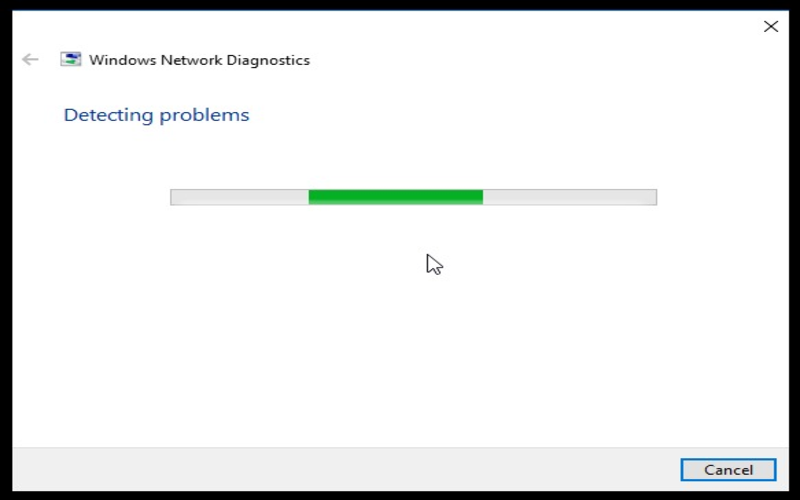
“Troubleshoot problems” có thể tự động phát hiện và sửa lỗi mạng 797.
2.8. Kiểm tra Registry hệ thống (Dành cho người dùng chuyên sâu)
Một số lỗi 797 xuất phát từ việc các khóa Registry liên quan đến giao thức mạng bị thay đổi.
- Lưu ý: Việc can thiệp vào Registry đòi hỏi sự cẩn trọng cao. Bạn nên sao lưu Registry trước khi thực hiện bất kỳ thay đổi nào để tránh làm hỏng hệ điều hành.
2.9. Thay thế thử nghiệm thiết bị phần cứng
Nếu đã thực hiện tất cả các bước phần mềm mà vẫn gặp lỗi 797 khi lỗi kết nối mạng, có khả năng Card mạng hoặc Modem của bạn đã hỏng hoàn toàn. Hãy thử kết nối bằng một USB Wi-Fi hoặc Card mạng rời khác để khoanh vùng lỗi do phần cứng.
3. Phân tích chuyên sâu: Tại sao lỗi 797 vẫn tồn tại trong thời đại cáp quang?
Mặc dù chúng ta đang sống trong kỷ nguyên cáp quang (FTTH), nhưng giao thức PPPoE (Point-to-Point Protocol over Ethernet) vẫn được sử dụng rộng rãi để quản lý tài khoản người dùng. Do đó, mã lỗi 797 – vốn dĩ thuộc về kỷ nguyên modem quay số – vẫn xuất hiện khi lớp giao thức này gặp trục trặc trong việc tìm kiếm “modem ảo” (cổng kết nối phần mềm) trên Windows.
4. Giải mã các thuật ngữ kỹ thuật liên quan đến sự cố mạng
Hiểu rõ các thuật ngữ giúp bạn giao tiếp hiệu quả hơn với đội ngũ hỗ trợ kỹ thuật:
- PPPoE: Giao thức kết nối mạng yêu cầu xác thực bằng tài khoản và mật khẩu từ nhà mạng.
- Driver: Phần mềm trung gian giúp phần cứng mạng hiểu được mệnh lệnh từ hệ điều hành.
- Port (Cổng): Điểm giao tiếp kỹ thuật giữa máy tính và modem. Lỗi 797 xảy ra khi “cổng” này bị đóng hoặc không phản hồi.
- Network Adapter: Thiết bị phần cứng (Card mạng) cho phép máy tính kết nối vào mạng.
5. Mẹo bảo mật và phòng ngừa lỗi mạng từ xa
Để hạn chế tình trạng gặp lỗi 797 khi lỗi kết nối mạng trong tương lai, chuyên gia từ Mạng tốt nhất tư vấn các biện pháp sau:
- Sử dụng thiết bị chính hãng: Ưu tiên các dòng Modem/Router có chứng chỉ tương thích tốt với hệ điều hành đang dùng.
- Vệ sinh phần cứng: Bụi bẩn bám vào cổng LAN hoặc các khe cắm Card mạng có thể gây ra hiện tượng mất kết nối vật lý, dẫn đến lỗi 797.
- Cập nhật Windows: Các bản vá lỗi từ Microsoft thường xuyên khắc phục những lỗi xung đột Driver mạng tiềm ẩn.
|
Cấp độ xử lý |
Các phương thức cụ thể |
Độ khó kỹ thuật |
Tỷ lệ thành công |
Lời khuyên từ chuyên gia |
|
Cấp độ 1: Cơ bản |
Kiểm tra vật lý dây cáp, khởi động lại Modem/Router và máy tính. |
Rất thấp. Ai cũng có thể thực hiện được. |
~40%. Hiệu quả với các lỗi do xung đột phần mềm tạm thời hoặc lỏng cáp. |
Luôn là bước đầu tiên cần làm để loại trừ các nguyên nhân khách quan đơn giản nhất. |
|
Cấp độ 2: Trung cấp |
Cập nhật Driver Card mạng, cấu hình lại kết nối PPPoE, vô hiệu hóa Firewall. |
Trung bình. Cần biết thao tác trong Device Manager và Control Panel. |
~50%. Giải quyết triệt để các lỗi liên quan đến trình điều khiển và cấu hình sai. |
Phù hợp khi các bước cơ bản không có tác dụng; là giải pháp xử lý phần mềm chuyên sâu. |
|
Cấp độ 3: Nâng cao |
Chỉnh sửa Registry hệ thống, thay thế Card mạng hoặc Modem mới. |
Cao. Đòi hỏi sự am hiểu về hệ thống và phần cứng máy tính. |
~10%. Thường dùng cho các trường hợp lỗi hệ điều hành nghiêm trọng hoặc hỏng phần cứng. |
Chỉ thực hiện khi có sự hướng dẫn của kỹ thuật viên hoặc khi đã xác định thiết bị bị hỏng vật lý. |
Bảng phân tích các cấp độ xử lý lỗi 797.
6. Phân tích chi phí: Tự sửa lỗi vs Thuê dịch vụ kỹ thuật
Việc tự khắc phục lỗi 797 mang lại lợi ích gì về mặt kinh tế?
|
Tiêu chí |
Tự xử lý theo hướng dẫn |
Thuê kỹ thuật viên ngoài |
|
Chi phí |
0 VNĐ. |
Từ 150.000đ – 300.000đ/lần. |
|
Thời gian |
15 – 30 phút. |
Phụ thuộc vào thời gian di chuyển của kỹ thuật viên. |
|
Giá trị nhận lại |
Nâng cao kiến thức công nghệ cá nhân. |
Giải quyết nhanh nhưng không hiểu rõ bản chất lỗi. |
Bảng phân tích chi phí giữa việc tự sửa lỗi và thuê dịch vụ kỹ thuật.
7. Xu hướng quản trị mạng tự động trong tương lai
Trong tương lai gần (2026-2027), các lỗi như mã 797 sẽ dần được loại bỏ nhờ các công nghệ mới:
- AI Network Diagnosis: Trí tuệ nhân tạo tích hợp sẵn trong hệ điều hành sẽ tự động phát hiện và sửa lỗi Driver ngay khi có dấu hiệu xung đột mà không cần người dùng can thiệp.
- Cloud Managed Networks: Các thiết bị mạng sẽ được quản lý hoàn toàn trên đám mây, cho phép nhà cung cấp dịch vụ can thiệp và sửa lỗi cấu hình từ xa chỉ trong vài giây.
Kết luận
Xử lý lỗi 797 khi lỗi kết nối mạng đòi hỏi sự kiên nhẫn và quy trình kiểm tra logic. Bằng cách thực hiện đúng 9 bước hướng dẫn trên, bạn hoàn toàn có thể tự mình làm chủ thiết bị và khôi phục kết nối Internet nhanh chóng. Để đảm bảo một hạ tầng mạng ổn định và luôn được hỗ trợ bởi những kiến thức công nghệ mới nhất, hãy thường xuyên ghé thăm hệ thống Mạng tốt nhất – người bạn đồng hành tin cậy cho mọi trải nghiệm số của bạn.