Điện thoại ngày nay là “kho lưu trữ” dữ liệu ngân hàng, tin nhắn và thông tin công việc nhạy cảm. Việc chỉ dùng một lớp khóa màn hình đôi khi là không đủ để bảo vệ quyền riêng tư. Vậy cách đặt mật khẩu ứng dụng nào hiệu quả và an toàn nhất hiện nay? Hãy cùng Mạng Tốt Nhất khám phá các giải pháp từ tính năng có sẵn trên iOS, Android đến các công cụ chuyên sâu, giúp bạn thiết lập “hàng rào” bảo vệ thông tin cá nhân chuyên nghiệp và tối ưu nhất.
1. Tại sao cần thiết lập mật khẩu riêng cho từng ứng dụng?
Trước khi đi vào chi tiết cách đặt mật khẩu ứng dụng, chúng ta cần hiểu rõ tầm quan trọng của việc bảo mật đa lớp.
1.1. Ngăn chặn truy cập trái phép khi cho mượn thiết bị
Bạn có thể thoải mái cho bạn bè hoặc trẻ nhỏ mượn máy để chơi game, xem YouTube mà không lo họ vô tình đọc được tin nhắn trên Zalo, Messenger hay truy cập vào ứng dụng Ngân hàng.
1.2. Lớp phòng thủ cuối cùng khi bị mất máy
Trong trường hợp kẻ gian phá được khóa màn hình (Passcode), việc các ứng dụng quan trọng được khóa thêm một lớp mật khẩu khác sẽ kéo dài thời gian để bạn thực hiện các thao tác khóa máy từ xa hoặc đổi mật khẩu tài khoản quan trọng.
1.3. Bảo vệ dữ liệu nhạy cảm khỏi các ứng dụng độc hại
Một số phần mềm gián điệp có thể cố gắng truy xuất dữ liệu từ các ứng dụng khác. Việc thiết lập khóa ứng dụng (App Lock) là một bước cản kỹ thuật quan trọng.
2. Cách đặt mật khẩu ứng dụng trên iPhone (iOS)
Hệ điều hành iOS vốn nổi tiếng với tính đóng và bảo mật cao. Tuy nhiên, Apple không cung cấp một tính năng “Applock” trực diện mà tích hợp thông qua các công cụ thông minh khác.
2.1. Sử dụng tính năng Thời gian sử dụng (Screen Time)
Đây là cách phổ biến và hiệu quả nhất để khóa bất kỳ ứng dụng nào trên iPhone:
- Bước 1: Vào Cài đặt và xem thời gian sử dụng.
- Bước 2: Thiết lập Mật mã thời gian sử dụng (Khác với mật mã khóa màn hình).
- Bước 3: Vào mục Giới hạn ứng dụng và thêm giới hạn.
- Bước 4: Chọn ứng dụng cần khóa và đặt thời gian giới hạn là 1 phút.
- Bước 5: Khi hết 1 phút, ứng dụng sẽ yêu cầu mật mã để tiếp tục sử dụng.
2.2. Sử dụng tính năng Phím tắt (Shortcuts) để khóa App
Đây là mẹo nâng cao dành cho người dùng muốn khóa ứng dụng bằng Face ID hoặc TouchID ngay khi vừa mở lên.
Thiết lập một tự động hóa (Automation) để khi ứng dụng X mở ra, máy sẽ lập tức chuyển về màn hình khóa.
|
Phương pháp |
Độ tiện dụng |
Độ bảo mật |
Khuyên dùng cho |
|
Screen Time |
Cao |
Trung bình |
Khóa app trẻ em, mạng xã hội |
|
Shortcuts (FaceID) |
Trung bình |
Cao |
App ngân hàng, ghi chú nhạy cảm |
|
Khóa trong App (Settings) |
Rất cao |
Rất cao |
Zalo, Telegram, App Ngân hàng |
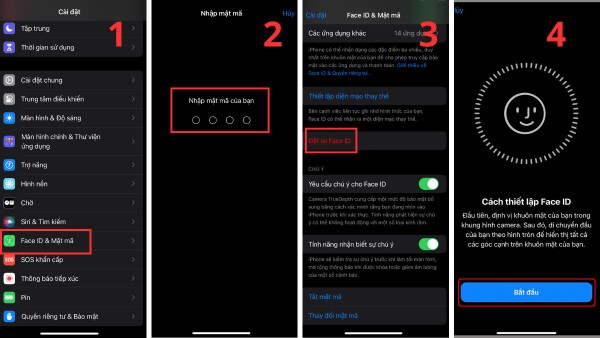
Các bước để đặt mật mã truy cập được Face ID, chỉ với 4 thao tác đơn giản.
3. Cách đặt mật khẩu ứng dụng trên Android
Android cho phép người dùng tùy biến sâu hơn, giúp việc đặt mật khẩu ứng dụng trở nên đa dạng và trực quan.
3.1. Tính năng khóa ứng dụng có sẵn của nhà sản xuất
Các hãng như Samsung (Secure Folder), Xiaomi (App Lock), Oppo đều có sẵn tính năng khóa ứng dụng trong phần Cài đặt Bảo mật.
Luôn ưu tiên sử dụng tính năng gốc của nhà sản xuất vì chúng được tối ưu hóa về pin và không chứa quảng cáo.
3.2. Sử dụng các ứng dụng bên thứ ba (App Lock)
Nếu điện thoại của bạn không có sẵn tính năng này, các ứng dụng như AppLock, Norton App Lock là những lựa chọn đáng cân nhắc.
Hãy chọn những nhà phát triển uy tín để tránh việc chính ứng dụng khóa lại là nguồn thu thập dữ liệu của bạn.
4. Giải mã thuật ngữ: Biometrics, Passcode và Encryption
Khi tìm hiểu cách đặt mật khẩu ứng dụng, bạn sẽ gặp các thuật ngữ kỹ thuật sau:
- Biometrics (Sinh trắc học): Sử dụng vân tay, khuôn mặt để mở khóa. Đây là phương thức nhanh nhất nhưng cần đề phòng khi bạn đang ngủ.
- Passcode/PIN: Dãy số truyền thống. Nên dùng tối thiểu 6 chữ số để tăng độ khó cho các cuộc tấn công dò mã (Brute-force).
- Encryption (Mã hóa): Một số ứng dụng khóa app cao cấp còn mã hóa luôn dữ liệu bên trong ứng dụng đó, khiến kẻ gian dù lấy được file cũng không thể đọc được nội dung.
5. Mẹo đặt mật khẩu thông minh và an toàn
Dưới góc độ là người bạn đồng hành, Mạng Tốt Nhất khuyên bạn không nên lạm dụng việc đặt mật khẩu cho “tất cả” ứng dụng vì sẽ gây phiền toái khi sử dụng.
5.1. Phân loại ứng dụng cần ưu tiên bảo vệ
Hãy ưu tiên khóa các nhóm ứng dụng sau:
- Tài chính/Ngân hàng: Bắt buộc.
- Liên lạc: Zalo, Telegram, Messenger, Email công việc.
- Kho ảnh: Google Photos, iCloud Photos.
- Cài đặt hệ thống: Để ngăn kẻ gian gỡ bỏ các lớp bảo mật khác.
5.2. Quy tắc đặt mật mã “Không trùng lặp”
Tuyệt đối không dùng chung mật mã khóa ứng dụng với mật mã khóa màn hình. Nếu kẻ gian nhìn trộm được mật khẩu mở máy, toàn bộ ứng dụng bên trong của bạn sẽ bị “phơi bày”.
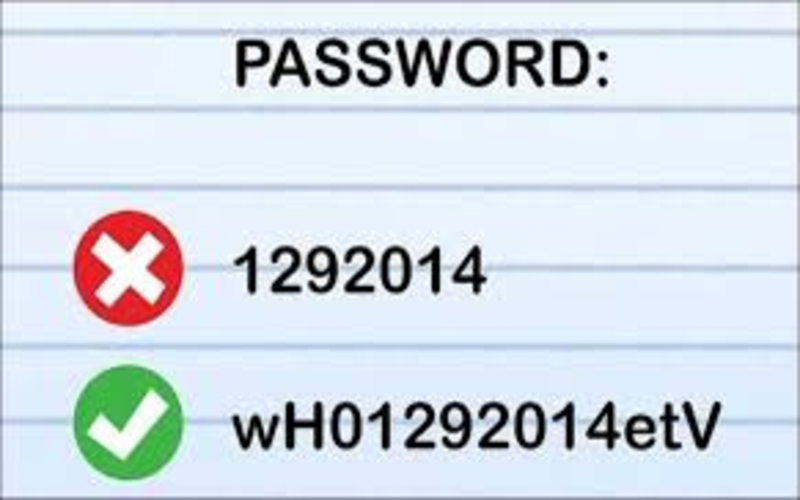
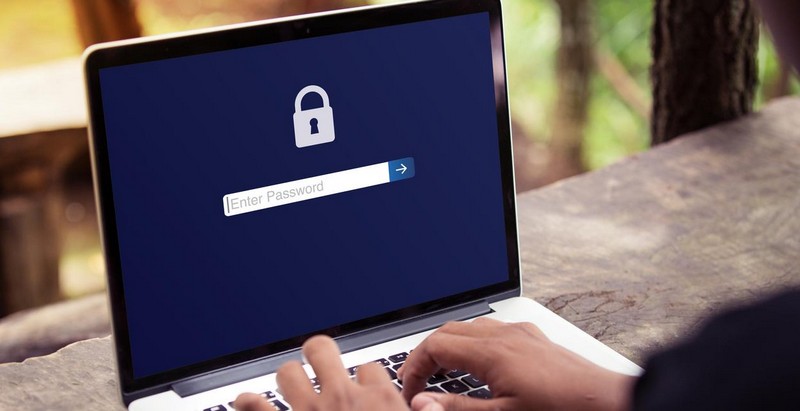
Đặt mật khẩu dài và không dễ bị đoán để đảm bảo bảo mật thông tin của bạn tốt.
Bảo mật là một quá trình, không phải là đích đến. Việc tìm hiểu cách đặt mật khẩu ứng dụng chỉ là một phần trong chiến lược bảo vệ quyền riêng tư. Hãy kết hợp với việc cập nhật hệ điều hành thường xuyên, sử dụng xác thực 2 yếu tố (2FA) và luôn cảnh giác với các kết nối Wi-Fi công cộng không an toàn.
Nếu bạn gặp khó khăn trong việc thiết lập trên một dòng máy cụ thể, hãy liên hệ với chúng tôi hoặc để lại bình luận để nhận được sự hỗ trợ khách quan và tận tình nhất từ Mạng Tốt Nhất .cách đặt mật khẩu ứng dụng
Đặt mật khẩu dài và không dễ bị đoán để đảm bảo bảo mật thông tin của bạn tốt.