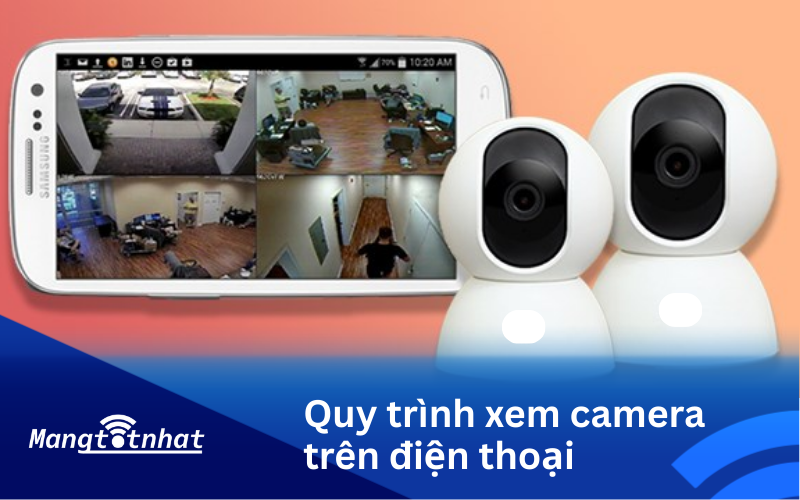
Việc giám sát an ninh từ xa thông qua smartphone mang lại sự an tâm tuyệt đối cho bạn dù ở bất cứ đâu. Để tận dụng tối đa các tính năng như đàm thoại, quản lý dữ liệu và quan sát trực tiếp, bạn hãy tham khảo ngay các bước hướng dẫn cụ thể dưới đây.
1. Những lưu ý quan trọng để quan sát camera ổn định
Trước khi bắt đầu kết nối, bạn cần lưu tâm một số yếu tố kỹ thuật để đảm bảo trải nghiệm không bị gián đoạn:
- Thiết bị điều khiển: Nên sử dụng các dòng smartphone có màn hình độ nét cao để quan sát rõ chi tiết. Bạn có thể tải app quản lý từ kho ứng dụng CH Play hoặc App Store.
- Chất lượng đường truyền: Hãy đảm bảo điện thoại đang kết nối với mạng Wifi ổn định hoặc dữ liệu di động 4G/5G mạnh để tránh tình trạng hình ảnh bị trễ (lag) hoặc mờ nhòe.
- Thông tin đăng nhập: Bạn cần chuẩn bị sẵn địa chỉ IP, tên tài khoản và mật khẩu mạnh. Tuyệt đối không chia sẻ thông tin này để bảo vệ quyền riêng tư.
- Cập nhật phần mềm: Thường xuyên nâng cấp ứng dụng lên phiên bản mới nhất nhằm cập nhật các tính năng bảo mật và tiện ích tối ưu từ nhà sản xuất.
 Kiểm tra kỹ chất lượng đường truyền mạng để trong quá trình thực hiện không gặp trục trặc.
2. Các bước cài đặt và kết nối camera vào điện thoại
Dưới đây là trình tự thiết lập trên ứng dụng FPT Camera – một trong những nền tảng quản lý an ninh phổ biến hiện nay:
- Bước 1: Khởi tạo tài khoản: bạn tải ứng dụng về máy, sau đó tiến hành đăng ký tài khoản bằng số điện thoại chính chủ.
- Bước 2: Thêm thiết bị mới, tại giao diện chính, bạn nhấn vào biểu tượng dấu cộng (+) ở góc màn hình. Sau đó, thực hiện quét mã QR nằm trên thân máy camera để hệ thống nhận diện thiết bị.
- Bước 3: Thiết lập kết nối mạng, bạn nhập mật khẩu Wifi của nhà mình để camera đồng bộ dữ liệu. Lưu ý, hầu hết các thiết bị hiện nay ưu tiên kết nối với băng tần 2.4 GHz để đảm bảo độ phủ sóng rộng.
- Bước 4: Hoàn tất cấu hình, sau khi đặt tên cho camera (ví dụ: Phòng khách, Sân trước), bạn đã có thể bắt đầu quan sát trực tiếp ngay trên màn hình điện thoại.
3. Cách xử lý khi camera gặp sự cố không xem được
Trong quá trình sử dụng, nếu gặp tình trạng “Ngoại tuyến” hoặc không thấy hình ảnh, bạn có thể kiểm tra nhanh theo bảng sau:
|
Tình huống |
Cách khắc phục |
|
Điện thoại chưa có mạng |
Kiểm tra lại cài đặt Wifi hoặc dữ liệu di động. |
|
Sai băng tần mạng |
Chuyển kết nối sang mạng Wifi 2.4 GHz thay vì 5 GHz. |
|
Lỗi gửi thông tin mạng |
Nhấn “Thử lại” hoặc dùng dây LAN cắm trực tiếp để mồi tín hiệu ban đầu. |
|
Không tìm thấy thiết bị |
Khởi động lại camera và tiến hành reset nếu cần thiết. |
4. Hướng dẫn trích xuất và xem lại video cũ
Một trong những ưu điểm của camera thông minh là khả năng lưu trữ đám mây, giúp bạn xem lại lịch sử dễ dàng:
- Xem lại trong ngày: Tại màn hình camera đang xem, bạn chọn biểu tượng “Xem lại” (thường có hình đồng hồ hoặc mũi tên xoay tròn). Sau đó, kéo thanh dòng thời gian đến khung giờ bạn cần kiểm tra.
- Xem lại ngày trước đó: Nhấn vào biểu tượng lịch trên ứng dụng, chọn ngày tháng cụ thể và nhấn xác nhận. Hệ thống sẽ hiển thị toàn bộ video được ghi lại trong ngày hôm đó.
- Tải video về máy: Bạn có thể nhấn vào biểu tượng “Download” bên cạnh các đoạn clip để lưu về bộ nhớ điện thoại. Lưu ý, tính năng này thường chỉ dành cho tài khoản quản trị chính.
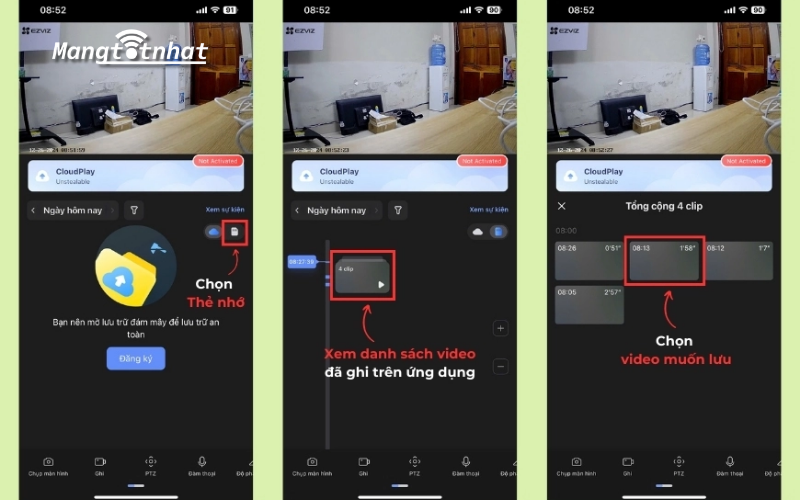 Tải video về để tiện lưu trữ và theo dõi sau này.
Việc làm chủ công nghệ giám sát không chỉ giúp bảo vệ tài sản mà còn kết nối bạn với người thân mọi lúc mọi nơi. Để tìm hiểu thêm những mẹo vặt hữu ích về thiết bị số và giải pháp mạng hiện đại, bạn có thể tham khảo thêm tại Wesbsite Mạng tốt nhất. Đây là trang tin chuyên biệt về công nghệ và đời sống, giúp bạn cập nhật những kiến thức mới nhất một cách đơn giản và chính xác.