
Bạn đã quá quen thuộc với những bản nhạc chuông mặc định tẻ nhạt và muốn tạo dấu ấn riêng trên chiếc iPhone của mình? Bài viết này sẽ hướng dẫn bạn 7 cách cài nhạc chuông cho iPhone cực kỳ đơn giản. Với các phương pháp này, bạn có thể biến bất kỳ giai điệu bắt tai nào thành nhạc chuông độc đáo. Hãy cùng khám phá ngay!
1. Cách cài nhạc chuông cho iPhone bằng TikTok
Cách này cực kỳ hữu ích khi bạn bắt gặp một đoạn nhạc xu hướng (trending) trên TikTok và muốn “biến” nó thành nhạc chuông ngay lập tức.
- Bước 1: Tải video từ TikTok. Mở TikTok, tìm video có nhạc bạn thích. Nhấn Chia sẻ (biểu tượng mũi tên) -> Lưu video về máy.
- Bước 2: Chuyển đổi sang MP3. Truy cập các trang web như CloudConvert hoặc Video to MP3 trên trình duyệt Safari. Tải video lên và chọn định dạng xuất ra là MP3.
- Bước 3: Sau khi tải file MP3 về, bạn sử dụng kết hợp với ứng dụng GarageBand (xem mục 3) để cài làm nhạc chuông.
2. Sử dụng ứng dụng Zing MP3 & Documents
Nếu bạn có sẵn kho nhạc yêu thích trên Zing MP3, hãy kết hợp với ứng dụng Documents để quản lý file dễ dàng hơn.
- Bước 1: Tải ứng dụng Documents – Quản lý tập tin từ App Store.
- Bước 2: Sử dụng trình duyệt bên trong ứng dụng Documents (hình la bàn) để truy cập Zing MP3 và tải bài hát mong muốn.
- Bước 3: Di chuyển file vừa tải vào mục iCloud Drive để các ứng dụng khác có thể truy cập được.
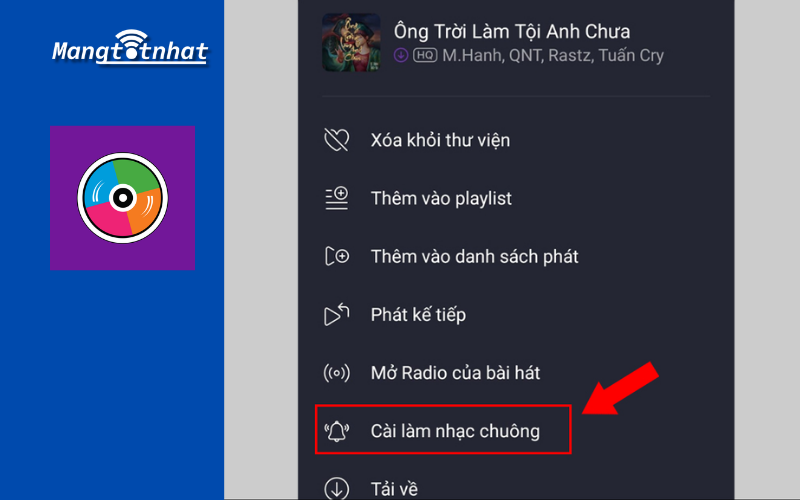 Sử dụng ứng dung Zing MP3 tạo nhạc chuông cực kỳ dễ và nhanh chóng.
3. Cách cài nhạc chuông bằng GarageBand (Phổ biến nhất)
Đây là cách “chính chủ” và không cần dùng đến máy tính, giúp bạn cắt nhạc chính xác đến từng giây.
- Bước 1: Mở GarageBand, chọn công cụ Bộ thu âm thanh.
- Bước 2: Nhấn vào biểu tượng Vòng lặp (Loop) ở góc phải màn hình, chọn tab Tệp để tìm bài hát đã lưu trong iCloud hoặc máy.
- Bước 3: Kéo file nhạc vào thanh chỉnh sửa. Cắt đoạn nhạc tâm đắc nhất (tối đa 30 giây).
- Bước 4: Nhấn mũi tên xuống -> Bài hát của tôi để lưu. Sau đó nhấn giữ vào tệp -> Chia sẻ -> Nhạc chuông.
4. Mua nhạc từ iTunes Store
Nếu bạn muốn nhanh gọn và sẵn sàng trả phí để có chất lượng âm thanh tốt nhất mà không cần cắt ghép:
- Bước 1: Vào ứng dụng iTunes Store trên iPhone, chọn mục Nhạc chuông (Ringtones).
- Bước 2: Tìm kiếm bài hát và nhấn vào giá tiền để thanh toán.
- Bước 3: Sau khi mua, vào Cài đặt -> Âm thanh & Cảm ứng -> Nhạc chuông để chọn bài vừa tải.
 Ứng dụng iTunes Store là giải pháp nhanh gọn, đặc biệt tiện lợi cho các bạn dùng iPhone.
5. Sử dụng phần mềm iTunes (Dành cho máy tính)
Cách truyền thống dành cho những bạn muốn quản lý kho nhạc từ máy tính sang iPhone.
- Bước 1: Kết nối iPhone với máy tính. Mở iTunes và kéo bài hát vào thư viện.
- Bước 2: Chỉnh sửa thời gian bài hát (nhấn chuột phải vào bài hát -> Song Info -> Options -> giới hạn 30 giây).
- Bước 3: Chuyển đổi bài hát sang định dạng AAC và đổi đuôi file từ .m4a sang .m4r.
- Bước 4: Kéo file .m4r vào mục Tones (Âm báo) của thiết bị và nhấn Sync (Đồng bộ).
6. Sử dụng kho nhạc chuông Zedge
Zedge là một thư viện nhạc chuông khổng lồ có sẵn định dạng dành riêng cho iPhone.
- Bước 1: Truy cập www.zedge.net trên máy tính và chọn thiết bị là iPhone.
- Bước 2: Tìm nhạc chuông và tải về file định dạng .m4r.
- Bước 3: Sử dụng iTunes hoặc các phần mềm quản lý như 3uTools để chép file vào điện thoại.
7. Sử dụng ứng dụng Ringtones Maker
Đây là ứng dụng chuyên dụng giúp đơn giản hóa mọi công đoạn cắt ghép nhạc.
- Bước 1: Tải Ringtones Maker trên App Store.
- Bước 2: Nhấn dấu (+) để nhập nhạc từ video hoặc các file đã tải về.
- Bước 3: Nhấn Chế tạo (Make). Ứng dụng sẽ tự động liên kết sang GarageBand để bạn xuất nhạc chuông chỉ trong vài giây.
Việc thay đổi nhạc chuông không chỉ giúp bạn dễ dàng nhận diện điện thoại của mình mà còn là cách thể hiện cá tính riêng. Hy vọng 7 cách cài nhạc chuông cho iPhone trên đây sẽ giúp bạn có những trải nghiệm thú vị hơn.
Mẹo nhỏ: Để tải ứng dụng nhanh chóng và đồng bộ nhạc chuông lên iCloud không bị gián đoạn, hãy đảm bảo iPhone của bạn đang kết nối một đường truyền Internet ổn định. Bạn có thể tham khảo thêm các gói cước Wifi tốc độ cao tại Mạng Tốt Nhất để tối ưu hóa trải nghiệm sử dụng thiết bị của mình nhé!