
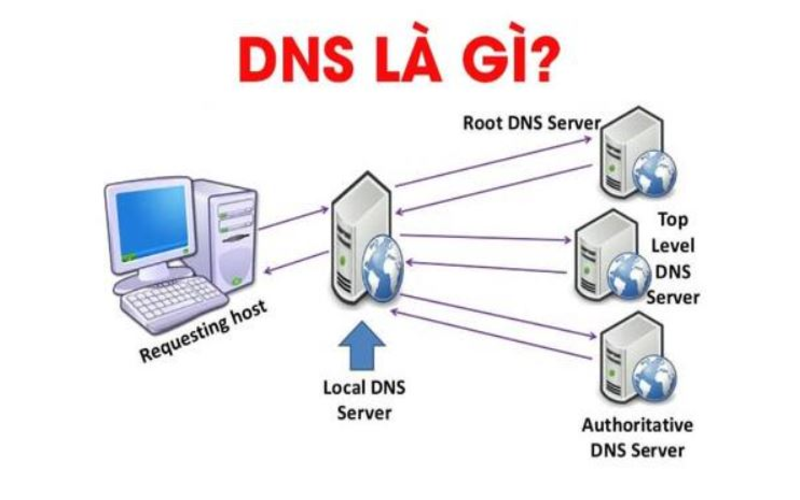
Bạn sở hữu gói cước tốc độ cao nhưng đôi khi lướt web quốc tế vẫn chậm hoặc gặp tình trạng giật lag? Rất có thể câu trả lời nằm ở hệ thống phân giải tên miền bạn đang dùng. Vậy thực chất DNS mạng FPT là gì và làm thế nào để tối ưu cấu hình này cho mượt mà nhất?
Hãy cùng Mạng tốt nhất khám phá cách làm chủ DNS trên mọi thiết bị để tăng tốc internet và bảo mật hơn chỉ với vài thao tác đơn giản ngay sau đây.
1. DNS mạng FPT là gì?
Trong kỷ nguyên số, chúng ta truy cập hàng chục website mỗi ngày, nhưng ít ai biết rằng đằng sau mỗi cú click là một hệ thống “thông dịch viên” khổng lồ đang hoạt động, đó chính là DNS.
1.1. Khái niệm DNS dưới góc nhìn đơn giản
DNS (Domain Name System) được ví như “cuốn danh bạ điện thoại” của Internet. Thay vì bạn phải ghi nhớ những dãy số IP khô khan và phức tạp như 172.217.161.78, bạn chỉ cần gõ google.com. DNS sẽ có nhiệm vụ dịch cái tên đó sang địa chỉ IP tương ứng để máy tính có thể kết nối.
1.2. DNS mạng FPT là gì và vai trò đặc thù?
DNS mạng FPT là gì? Đây là hệ thống máy chủ phân giải tên miền do FPT Telecom thiết lập riêng cho khách hàng đang sử dụng đường truyền của họ, với các ưu điểm:
- Tối ưu hóa đường truyền nội bộ: Do máy chủ đặt ngay tại hạ tầng của FPT Việt Nam, việc truy cập các trang web trong nước (như báo chí, trang thương mại điện tử nội địa) sẽ có độ trễ cực thấp.
- Tự động cấu hình: Thông thường, khi bạn lắp mạng, kỹ thuật viên sẽ để DNS mặc định của nhà mạng để đảm bảo tính đồng bộ và dễ dàng hỗ trợ từ xa.
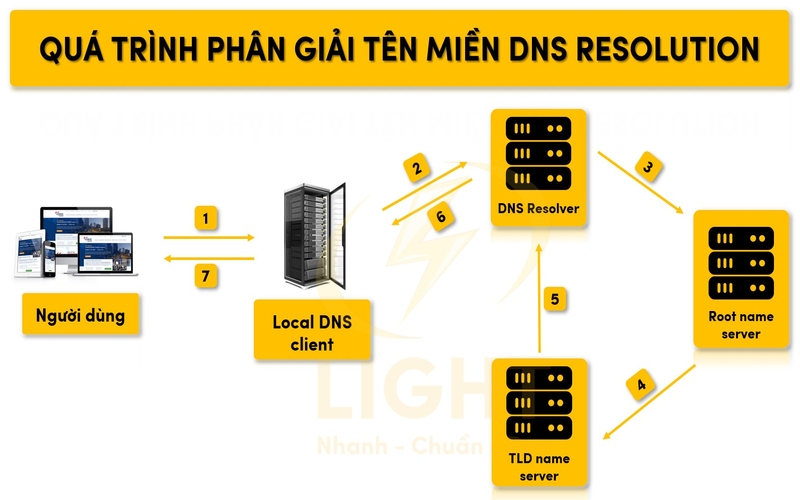
Quá trình phân giải tên miền DNS Resolution có mục đích chính là chuyển đổi tên miền dễ nhớ thành địa chỉ IP số mà máy tính hiểu được.
2. Tại sao người dùng thường muốn thay đổi DNS mặc định?
Dù DNS mặc định của nhà mạng đã hoạt động ổn định, nhưng trong một số trường hợp chuyên sâu, người dùng công nghệ thường chọn các DNS của bên thứ ba như Google hay Cloudflare. Tại sao lại như vậy?
2.1. Tăng tốc độ truy cập quốc tế
Khi các tuyến cáp quang biển gặp sự cố, DNS mặc định đôi khi gặp khó khăn trong việc tìm đường đi ngắn nhất đến các server quốc tế. Việc sử dụng DNS quốc tế mạnh mẽ sẽ giúp việc “tra cứu danh bạ” diễn ra nhanh hơn.
2.2. Vượt rào cản truy cập và bảo mật
Một số website có thể bị chặn bởi chính sách DNS của từng vùng. Thay đổi DNS giúp bạn truy cập Internet tự do hơn. Ngoài ra, các dịch vụ như Cloudflare (1.1.1.1) tập trung rất mạnh vào tính riêng tư, giúp ngăn chặn các trang web lừa đảo (Phishing).
2.3. Giảm độ trễ (Ping) khi chơi game
Đối với các game thủ, 1ms cũng là sự khác biệt. DNS tối ưu giúp việc kết nối đến server game ổn định hơn, giảm thiểu tình trạng giật lag đột ngột.
|
Tiêu chí so sánh |
DNS mặc định (Nhà mạng) |
DNS Google (8.8.8.8) |
DNS Cloudflare (1.1.1.1) |
|
Tốc độ trong nước |
Xuất sắc (Ưu thế hạ tầng nội địa) |
Rất tốt |
Rất tốt |
|
Tốc độ quốc tế |
Khá |
Xuất sắc |
Xuất sắc |
|
Tính bảo mật |
Cơ bản |
Cao (Chống lừa đảo tốt) |
Rất cao (Quyền riêng tư tuyệt đối) |
|
Độ trễ (Ping) |
Ổn định |
Thấp |
Cực thấp (Lý tưởng cho Game thủ) |
|
Độ phổ biến |
Mặc định trên mọi thiết bị |
Phổ biến nhất thế giới |
Đang tăng trưởng cực nhanh |
3. Top các địa chỉ DNS phổ biến và an toàn nhất hiện nay
Trước khi đi vào phần hướng dẫn, hãy cùng Mạng Tốt Nhất điểm qua các thông số bạn cần nhớ để cấu hình.
3.1. DNS Google (Phổ biến nhất)
Ưu điểm: Độ tin cậy cực cao, tương thích với hầu hết thiết bị.
Địa chỉ:
- IPv4: 8.8.8.8 / 8.8.4.4
- IPv6: 2001:4860:4860::8888 / 2001:4860:4860::8844
3.2. DNS Cloudflare (Nhanh và Riêng tư)
Ưu điểm: Tốc độ phản hồi nhanh nhất thế giới hiện nay, xóa dữ liệu truy cập sau 24h để bảo vệ người dùng.
Địa chỉ: 1.1.1.1 / 1.0.0.1
3.3. DNS OpenDNS (Chặn nội dung xấu)
Ưu điểm: Phù hợp cho hộ gia đình có trẻ nhỏ vì tính năng chặn các trang web không lành mạnh từ cấp độ mạng.
Địa chỉ: 208.67.222.222 / 208.67.220.220
4. Hướng dẫn chi tiết cách cấu hình DNS trên các thiết bị
Đây là phần quan trọng nhất giúp bạn làm chủ đường truyền của mình.
4.1. Thay đổi DNS trên Windows 10/11
- Bước 1: Vào Control Panel -> Network and Sharing Center.
- Bước 2: Chọn Change adapter settings.
- Bước 3: Chuột phải vào mạng đang dùng (Wi-Fi hoặc Ethernet) -> Properties.
- Bước 4: Chọn Internet Protocol Version 4 (TCP/IPv4) -> Nhấn Properties.
- Bước 5: Tích chọn Use the following DNS server addresses và nhập thông số (ví dụ Google 8.8.8.8).
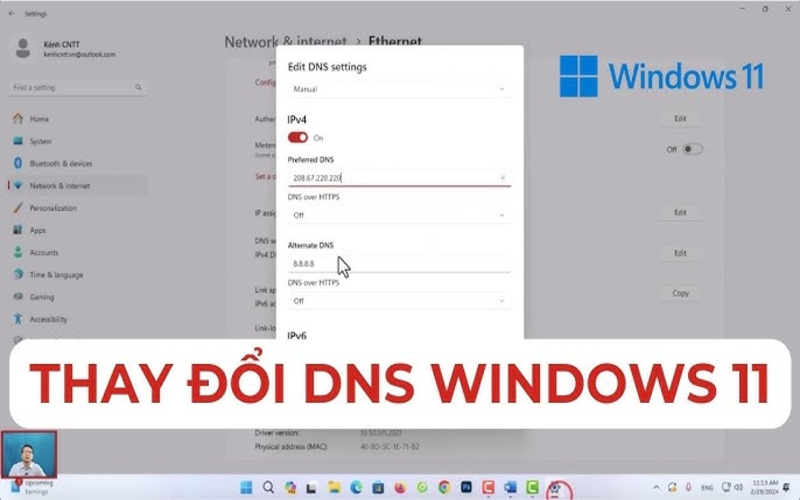
Thay đổi DNS trên Windows 11 nhanh chóng và đơn giản với 5 bước.
>> Xem thêm: https://mangtotnhat.vn/tin-tuc/laptop-khong-hien-wifi-3.html
4.2. Cách đổi DNS trên Smartphone (iOS & Android)
- Với iPhone/iPad: Vào Wi-Fi -> Nhấn chữ (i) bên cạnh mạng đang dùng -> Định cấu hình DNS -> Thủ công -> Thêm máy chủ.
- Với Android (Samsung, Oppo, Xiaomi): Vào Wi-Fi -> Sửa đổi mạng -> Tùy chọn nâng cao -> Cài đặt IP chuyển sang Tĩnh -> Nhập DNS 1 và DNS 2.
4.3. Cấu hình trực tiếp trên Modem FPT (Dành cho người am hiểu)
Việc chỉnh DNS trên modem sẽ áp dụng cho tất cả thiết bị kết nối vào mạng đó mà không cần chỉnh từng máy, gồm 3 bước:
- Bước 1: Truy cập 192.168.1.1 bằng trình duyệt.
- Bước 2: Đăng nhập tài khoản (thường nằm ở dưới đáy modem).
- Bước 3: Tìm mục WAN hoặc LAN Setup để thay đổi thông số DNS.
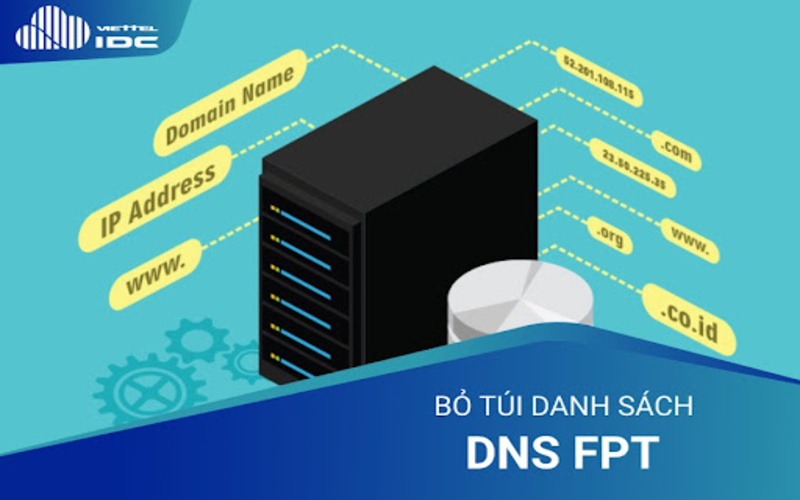
Danh sách DNS FPT giúp tối ưu tốc độ và truy cập mạng ổn định, là dịch vụ miễn phí.
DNS chỉ là một phần của câu chuyện tốc độ. Để thực sự tối ưu trải nghiệm, bạn cần một giải pháp tổng thể:
- Vị trí đặt Modem: Đảm bảo Modem đặt ở nơi thoáng, ít vật cản.
- Sử dụng Wi-Fi 6: Các dòng modem mới của FPT hỗ trợ Wi-Fi 6 giúp giảm độ nhiễu và tăng độ ổn định.
- Lựa chọn gói cước phù hợp: Đôi khi, vấn đề không nằm ở DNS mà do nhu cầu sử dụng của bạn đã vượt quá băng thông của gói cũ.
>> Xem thêm: https://mangtotnhat.vn/tin-tuc/wifi-canh-bao-quyen-rieng-tu-la-gi-1.html
Hy vọng qua bài viết này, bạn đã hiểu rõ DNS mạng FPT là gì và cách tự cấu hình để tối ưu hóa trải nghiệm lướt web. Việc thay đổi DNS là một kỹ thuật nhỏ nhưng mang lại hiệu quả lớn, giúp bạn làm chủ thế giới Internet của mình.
Nếu bạn gặp khó khăn trong quá trình cấu hình hoặc muốn nâng cấp lên một đường truyền ổn định hơn để không còn phải lo lắng về DNS, hãy liên hệ ngay với Mạng Tốt Nhất để được tư vấn giải pháp!