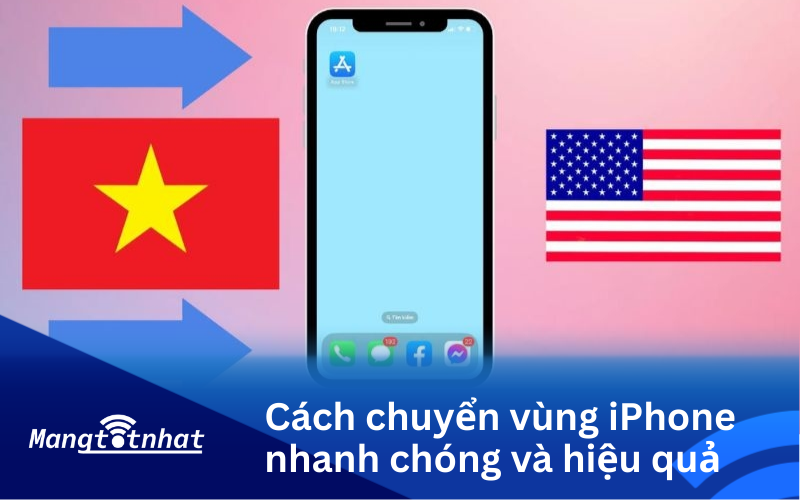
Bạn khao khát được trải nghiệm những tựa game “bom tấn” chỉ có tại thị trường Mỹ hay các ứng dụng nội địa đặc thù của Nhật Bản nhưng lại bị chặn bởi rào cản địa lý? Đừng lo, việc chuyển vùng iPhone chính là “chìa khóa vạn năng” giúp bạn mở toang cánh cửa kho ứng dụng toàn cầu. Bài viết này không chỉ hướng dẫn bạn cách thực hiện trong “một nốt nhạc” mà còn giúp bạn né mọi lỗi thường gặp để hành trình “vượt biên” kỹ thuật số trở nên mượt mà nhất. Hãy cùng khám phá ngay!
1. Hướng dẫn cách chuyển vùng iPhone chi tiết nhất
Việc thay đổi quốc gia trên App Store thực chất chỉ là vài cú chạm nếu bạn nắm vững quy trình sau:
- Bước 1: Mở ứng dụng Cài đặt.
- Bước 2: Chạm vào Apple ID (Tên của bạn) -> Chọn Phương tiện & Mục mua.
- Bước 3: Chọn Xem tài khoản (Hệ thống sẽ yêu cầu xác thực Face ID hoặc Touch ID).
- Bước 4: Tìm và chọn mục Quốc gia/Vùng.
- Bước 5: Nhấn vào Thay đổi Quốc gia hoặc Vùng.
- Bước 6: Chọn quốc gia đích (Ví dụ: Mỹ, Singapore, Nhật Bản…).
- Bước 7: Nhấn Đồng ý với các Điều khoản & Điều kiện của Apple.
- Bước 8: Tại phần phương thức thanh toán, chọn “None” (Không) nếu bạn chỉ muốn tải ứng dụng miễn phí.
- Bước 9: Nhập địa chỉ thanh toán giả định của quốc gia đó (Address, City, Zip Code) và nhấn Tiếp theo.
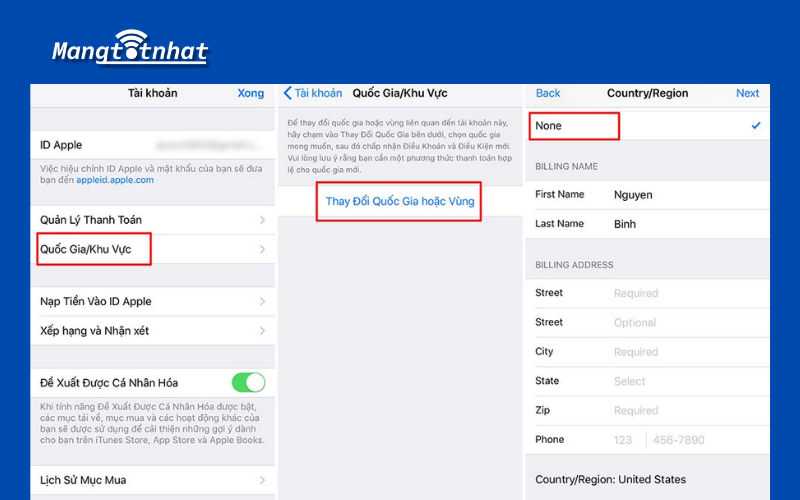 Chỉ vài thao tác đơn giản bạn có thể chuyển vùng iPhone nhanh chóng.
2. 5 Lưu ý “vàng” không thể bỏ qua trước khi thực hiện
Để tránh việc bị Apple “từ chối” yêu cầu chuyển vùng, bạn cần đảm bảo:
- Số dư tài khoản bằng 0: Hãy tiêu hết những đồng lẻ cuối cùng trong Apple ID cũ.
- Hủy mọi đăng ký: Các dịch vụ như Apple Music, iCloud+ hay Apple Arcade cần được hủy trước khi đổi vùng.
- Hoàn tất đơn hàng: Không có các khoản thanh toán nào đang ở trạng thái “Pending”.
- Rời Family Sharing: Nếu đang trong nhóm gia đình, bạn phải rời nhóm mới có thể tự do “đi du lịch” sang vùng khác.
- Dữ liệu cá nhân: Yên tâm là Ảnh, Danh bạ và Tin nhắn của bạn sẽ không bị mất.
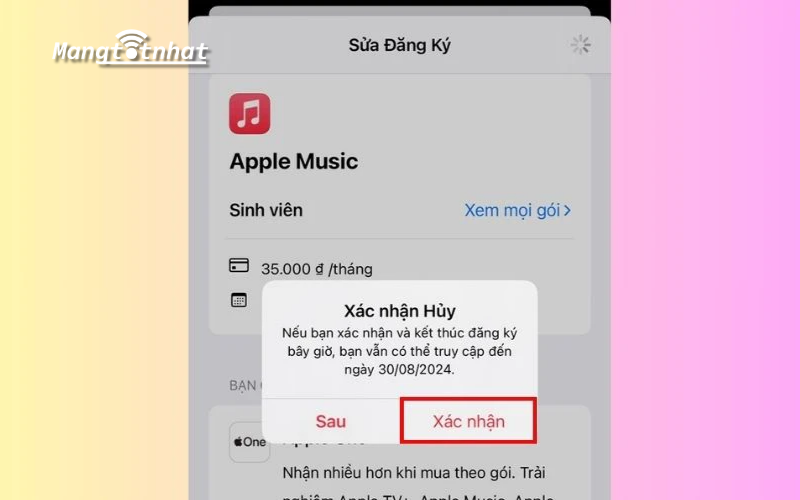 Hủy đăng ký Apple Music chỉ 1 bước đơn giản.
3. Tại sao người dùng iPhone nên biết cách chuyển vùng?
- Tải Game/App độc quyền: Tiếp cận sớm các siêu phẩm chưa ra mắt tại Việt Nam.
- Hưởng mức giá ưu đãi: Một số khu vực có giá gói cước dịch vụ “mềm” hơn đáng kể.
- Trải nghiệm tính năng mới: Apple thường ưu tiên cập nhật các công nghệ AI mới nhất cho thị trường Mỹ trước khi phổ biến toàn cầu.
4. Giải pháp Internet siêu tốc để tải App sau khi chuyển vùng
Sau khi “vượt rào” thành công, việc tải các ứng dụng nặng hàng GB từ máy chủ quốc tế sẽ là thử thách cho đường truyền mạng nhà bạn. Việc sở hữu một đường truyền ổn định và bộ phát Wifi mạnh mẽ là điều tiên quyết.
Bảng giá Gói cước Internet FPT tối ưu cho iPhone
|
Gói cước |
Tốc độ |
Giá tham khảo |
Đặc quyền |
|
GIGA |
300 Mbps |
180.000 VNĐ |
Trang bị Modem Wifi 6 hiện đại |
|
SKY |
1 Gbps |
190.000 VNĐ |
Tải App dung lượng lớn trong tích tắc |
|
F-GAME |
1 Gbps |
230.000 VNĐ |
Tích hợp Ultra Fast giảm lag khi chiến game quốc tế |
5. Câu hỏi thường gặp (FAQ)
- Có thể dùng 2 Apple ID khác vùng không? Có. Đây là cách thông minh để cập nhật ứng dụng từ cả 2 vùng mà không cần đổi vùng liên tục.
- Chuyển vùng có ảnh hưởng bảo hành? Không. Bảo hành iPhone đi theo số Serial máy, không liên quan đến quốc gia trên App Store.
- Wifi nhà tôi chậm có tải được App quốc tế không? Bạn vẫn tải được nhưng sẽ rất lâu và dễ bị lỗi file. Lời khuyên là nên nâng cấp lên các gói Wifi 6 của FPT để đạt hiệu suất tốt nhất.
Chuyển vùng iPhone là thủ thuật không thể thiếu cho những “tay chơi” công nghệ thực thụ. Chỉ cần một chút cẩn thận trong khâu kiểm tra tài khoản và một đường truyền Internet ổn định, bạn đã có thể làm chủ kho ứng dụng toàn cầu. Để tìm hiểu thêm các mẹo về thiết bị mạng giúp tăng tốc độ Wifi, hãy ghé thăm chuyên trang Mạng Tốt Nhất.