
Sự cố máy tính không kết nối Wi-Fi gây gián đoạn công việc và vô cùng khó chịu. Lỗi này có thể xuất phát từ cấu hình phần mềm, phần cứng hoặc đường truyền từ nhà mạng. Làm thế nào để xác định nguyên nhân và tự khắc phục nhanh chóng tại nhà mà không cần thợ kỹ thuật? Hãy cùng Mạng Tốt Nhất khám phá các bước kiểm tra từ cơ bản đến nâng cao để trang bị kỹ năng xử lý mạng chuyên nghiệp nhất ngay sau đây.
1. Tại sao máy tính không kết nối Wi-Fi?
Trước khi đi sâu vào sửa lỗi, chúng ta cần thực hiện “khám bệnh” để xác định lỗi nằm ở đâu thông qua phương pháp loại trừ.
1.1. Lỗi từ phía thiết bị đầu cuối (Máy tính/Laptop)
- Driver lỗi thời: Trình điều khiển mạng không tương thích với bản cập nhật Windows.
- Xung đột phần mềm: Các chương trình diệt virus hoặc tường lửa (Firewall) chặn kết nối.
- Phần cứng: Card Wi-Fi bị lỏng hoặc hư hỏng vật lý.
1.2. Lỗi từ phía thiết bị phát (Modem/Router)
- Quá tải thiết bị: Modem xử lý quá nhiều kết nối cùng lúc dẫn đến treo mạng.
- Cấu hình sai: Sai kênh sóng (Channel) hoặc chuẩn bảo mật không tương thích.
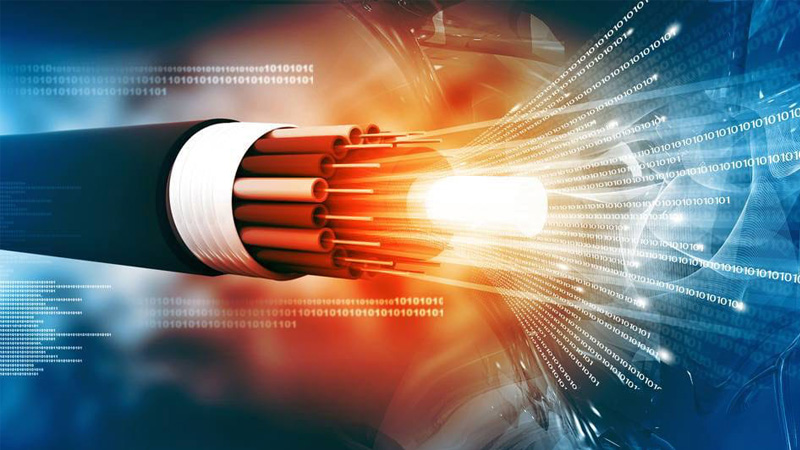
Modem hoặc Router bị hỏng ảnh hưởng đến máy tính, làm máy tính không kết nối được với Wi-Fi.
1.3. Lỗi từ nhà mạng hoặc môi trường
- Đứt cáp quang: Sự cố hạ tầng ngoài ý muốn.
- Vật cản địa lý: Tường dày hoặc các thiết bị gây nhiễu sóng (lò vi sóng, điện thoại không dây).
|
Đối tượng |
Cách kiểm tra |
Kết luận |
|
Thiết bị khác |
Dùng điện thoại kết nối thử cùng một mạng Wi-Fi |
Nếu điện thoại vào được -> Lỗi do máy tính |
|
Đèn Modem |
Kiểm tra đèn “Internet” hoặc “WLAN” |
Nếu đèn đỏ hoặc tắt -> Lỗi do đường truyền/Modem |
|
Nút gạt Wi-Fi |
Kiểm tra phím vật lý hoặc phím tắt (Fn + Fx) |
Nếu đang tắt -> Chỉ cần bật lại |
2. Các bước sửa lỗi máy tính không kết nối Wi-Fi cơ bản
Đây là những giải pháp “vàng” có thể khắc phục tới 80% trường hợp sự cố mà không cần can thiệp sâu vào kỹ thuật.
2.1. Khởi động lại hệ thống (Power Cycle)
- Máy tính: Việc khởi động lại giúp giải phóng bộ nhớ RAM và xóa các xung đột phần mềm tạm thời.
- Modem/Router: Tắt thiết bị, rút nguồn điện trong 30 giây rồi cắm lại. Điều này giúp Modem xóa bộ nhớ đệm (Cache) và tái lập địa chỉ IP.
2.2. Sử dụng công cụ “Troubleshoot Problems” trên Windows
Đây là tính năng thông minh của Windows giúp tự động chẩn đoán và khắc phục các lỗi cấu hình mạng cơ bản:
- Chuột phải vào biểu tượng Wifi trên thanh Taskbar.
- Chọn Troubleshoot problems.
- Làm theo hướng dẫn của hệ thống để đặt lại (reset) Card mạng.
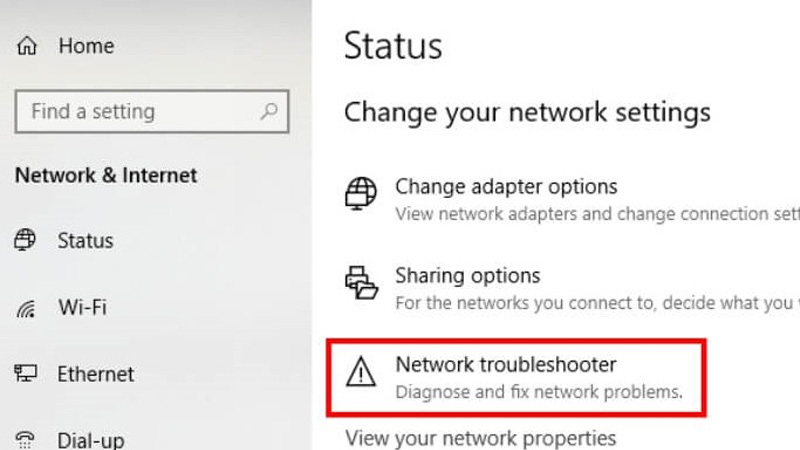
Sử dụng công cụ “Troubleshoot Problems” trên Windows để khắc phục lỗi kết nối mạng.
2.3. Quên mạng Wi-Fi và kết nối lại
Đôi khi mật khẩu cũ hoặc thông tin cấu hình cũ bị lưu sai khiến máy tính không kết nối Wi-Fi được.
Thao tác: Vào Settings -> Network & Internet -> Wi-Fi -> Manage known networks -> Chọn mạng đang lỗi và nhấn Forget. Sau đó tiến hành nhập lại mật khẩu.
3. Giải pháp kỹ thuật nâng cao
Nếu các bước cơ bản không hiệu quả, bạn cần can thiệp sâu hơn vào hệ điều hành.
3.1. Cập nhật hoặc cài đặt lại Driver Card mạng
Driver là “cầu nối” giữa phần cứng và phần mềm. Nếu nó bị lỗi, máy tính sẽ không thể nhận diện sóng Wi-Fi:
- Bước 1: Nhấn tổ hợp phím Windows + X, chọn Device Manager.
- Bước 2: Tìm mục Network adapters.
- Bước 3: Chuột phải vào Wireless Adapter (thường có tên Intel, Realtek hoặc Broadcom) chọn Update driver.
- Bước 4: Nếu vẫn không được, chọn Uninstall device rồi khởi động lại máy để Windows tự động cài lại bản driver mặc định.
3.2. Cấu hình lại địa chỉ IP và DNS (Flush DNS)
Đôi khi xung đột IP tĩnh hoặc lỗi DNS khiến máy hiển thị “Connected, no internet”.
Sử dụng Command Prompt (CMD):
- Bước 1: Gõ cmd vào ô tìm kiếm, chọn Run as Administrator.
- Bước 2: Nhập lệnh ipconfig /release rồi nhấn Enter.
- Bước 3: Nhập lệnh ipconfig /renew để yêu cầu địa chỉ IP mới từ Modem.
- Bước 4: Nhập lệnh ipconfig /flushdns để xóa sạch bộ nhớ đệm DNS cũ.
3.3. Thay đổi DNS sang Google hoặc Cloudflare
Đổi DNS không chỉ giúp khắc phục lỗi kết nối mà còn tăng tốc độ truy cập các website quốc tế:
- Google DNS: 8.8.8.8 / 8.8.4.4
- Cloudflare DNS: 1.1.1.1 / 1.0.0.1
4. Giải mã các thuật ngữ kỹ thuật mạng thường gặp
Để hiểu rõ tại sao máy tính không kết nối Wi-Fi, người dùng nên biết một số khái niệm cơ bản:
- SSID: Tên của mạng Wi-Fi mà bạn thấy khi tìm kiếm.
- IP Address: Địa chỉ định danh của máy tính trong mạng.
- DHCP: Giao thức tự động cấp phát địa chỉ IP cho các thiết bị. Nếu DHCP lỗi, máy tính sẽ báo “Limited access”.
- WPA2/WPA3: Các chuẩn bảo mật mật khẩu. Nếu Modem dùng WPA3 nhưng card Wi-Fi máy tính cũ chỉ hỗ trợ WPA2, bạn sẽ không thể kết nối.
5. Mẹo bảo mật và tối ưu hạ tầng mạng (Advocacy)
Dưới góc độ là người bạn đồng hành, Mạng Tốt Nhất khuyên bạn nên thực hiện các biện pháp phòng ngừa để tránh lỗi lặp lại.
5.1. Tối ưu hóa vị trí đặt Router
Sóng Wi-Fi rất dễ bị suy yếu bởi tường bê tông và kim loại. Hãy đặt Router ở vị trí trung tâm, cách mặt đất ít nhất 1.5m và tránh xa các thiết bị điện tử gây nhiễu.
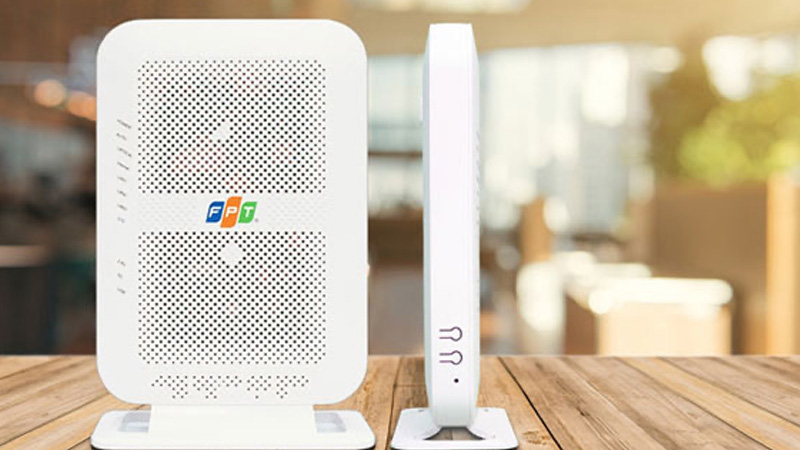
Hãy đặt Router ở vị trí phù hợp nhằm đảm bảo kết nối của bạn được ổn định và nhanh chóng.
5.2. Chú ý tính năng “Battery Saver” trên Laptop
Nhiều dòng Laptop khi pin yếu sẽ tự động ngắt nguồn cung cấp cho Card mạng để tiết kiệm pin. Hãy kiểm tra trong mục Power Options để đảm bảo Wireless Adapter Settings luôn ở mức Maximum Performance.
5.3. Sử dụng băng tần 5GHz thay vì 2.4GHz
Nếu máy tính của bạn hỗ trợ Wi-Fi băng tần 5GHz, hãy ưu tiên sử dụng. Băng tần này ít bị nhiễu sóng từ các thiết bị gia dụng và cho tốc độ truyền tải cực cao, giảm thiểu tình trạng rớt mạng đột ngột.
Sự cố máy tính không kết nối Wi-Fi đa phần có thể tự xử lý tại nhà nếu bạn bình tĩnh thực hiện theo các bước loại trừ. Đừng quên bảo trì hệ thống định kỳ bằng cách khởi động lại Modem mỗi tuần một lần và luôn cập nhật phiên bản Windows mới nhất để đảm bảo tính tương thích của Driver.
Nếu sau khi thử tất cả các cách trên mà vẫn không thành công, hãy liên hệ với bộ phận kỹ thuật của nhà mạng bạn đang dùng (như FPT, Viettel, VNPT) để được kiểm tra đường dây tín hiệu bên ngoài.