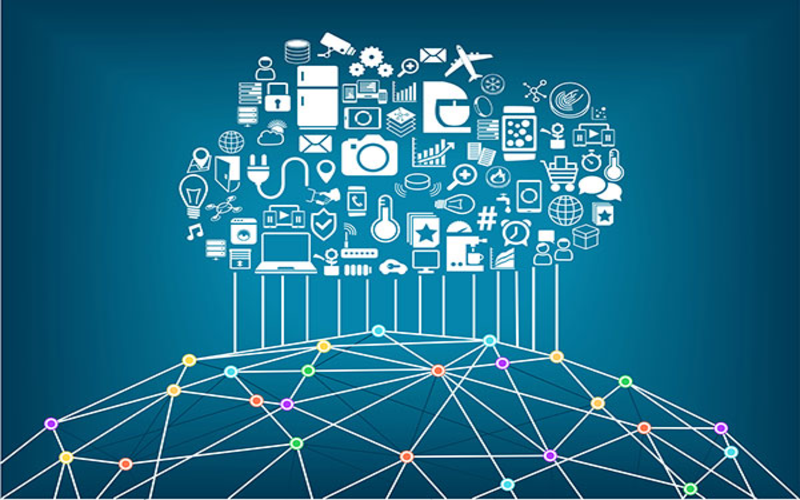
Làm chủ các cách thức kết nối internet trên máy tính và điện thoại là yêu cầu cơ bản trong kỷ nguyên số. Dựa trên hạ tầng viễn thông hiện đại, bài viết này phân tích chi tiết 6 phương thức kết nối phổ biến, giúp người dùng tối ưu hóa trải nghiệm và bảo mật dữ liệu.

Hệ sinh thái kết nối Internet hiện nay rất đa dạng.
1. Kết nối Internet qua mạng Wi-Fi (Không dây)
Wi-Fi là giao thức kết nối vô tuyến phổ biến nhất, cho phép các thiết bị truy cập mạng trong phạm vi nhất định mà không cần dây dẫn.
1.1. Cách thức thiết lập
- Trên điện thoại: Người dùng vào phần Cài đặt > Wi-Fi > Chọn tên mạng (SSID) > Nhập mật khẩu.
- Trên máy tính: Nhấp vào biểu tượng mạng ở thanh Taskbar (Windows) hoặc Menu bar (macOS) > Chọn mạng > Kết nối.
1.2. Phân tích kỹ thuật từ chuyên gia
Wi-Fi hoạt động dựa trên các chuẩn IEEE 802.11. Để đảm bảo tốc độ cao, chuyên gia khuyên bạn nên ưu tiên băng tần 5GHz nếu ở gần Router để giảm nhiễu, hoặc 2.4GHz khi ở khoảng cách xa hoặc có vật cản tường dày.
2. Kết nối Internet qua mạng dữ liệu di động (3G/4G/5G)
Đây là phương thức kết nối dựa trên hạ tầng trạm thu phát sóng của các nhà mạng viễn thông, cho phép truy cập Internet mọi lúc mọi nơi.
2.1. Cách thức kích hoạt
Người dùng chỉ cần sở hữu một chiếc SIM đã đăng ký gói cước và thực hiện:
- Trên điện thoại: Bật tính năng “Dữ liệu di động” trong bảng điều khiển nhanh hoặc mục Cài đặt mạng.
- Trên máy tính: Sử dụng các dòng Laptop tích hợp khe cắm SIM hoặc máy tính bảng có hỗ trợ kết nối di động.
2.2. So sánh khách quan về hiệu năng
Mạng di động cung cấp tính linh hoạt tuyệt đối. Đặc biệt với sự ra đời của 5G, tốc độ truyền tải đã có sự đột phá, tiệm cận với cáp quang, phù hợp cho các nhu cầu làm việc lưu động hoặc khi mạng Wi-Fi gặp sự cố.
3. Sử dụng tính năng Chia sẻ kết nối (Mobile Hotspot)
Mobile Hotspot cho phép biến chiếc điện thoại của bạn thành một trạm phát Wi-Fi cho các thiết bị khác (như máy tính hoặc điện thoại khác) sử dụng chung nguồn dữ liệu di động.
3.1. Quy trình thực hiện
- Vào Cài đặt trên điện thoại phát > Điểm truy cập cá nhân (Hotspot) > Kích hoạt và thiết lập tên/mật khẩu.
- Thiết bị nhận sẽ tìm kiếm tên Wi-Fi vừa phát và kết nối như một mạng Wi-Fi thông thường.
3.2. Lưu ý về quản lý tài nguyên
Lời khuyên chuyên gia: Việc chia sẻ kết nối sẽ gây tốn pin đáng kể và làm tăng nhiệt độ thiết bị phát. Bạn nên cắm sạc cho điện thoại phát và giới hạn số lượng thiết bị kết nối để duy trì tốc độ ổn định cho máy tính.
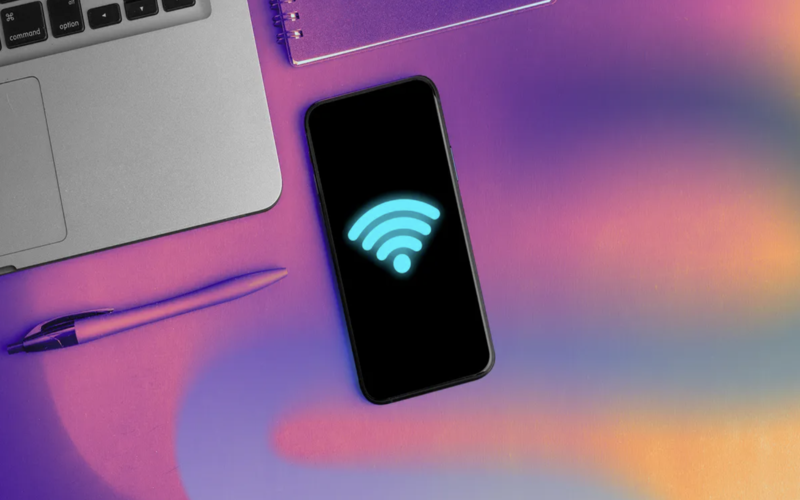
Mobile Hotspot cho phép điện thoại của bạn phát Wi-Fi, tuy nhiên rất ngốn pin và dung lượng 4G của bạn.
4. Kết nối trực tiếp qua cáp Ethernet (LAN)
Đây là phương thức truyền thống nhưng vẫn giữ vị thế độc tôn về độ ổn định và tốc độ trong hệ thống mạng cố định.
4.1. Đặc điểm kết nối
Sử dụng cáp mạng (thường là chuẩn Cat5e hoặc Cat6) để nối trực tiếp từ cổng LAN của Modem/Router vào cổng mạng của máy tính. Đối với các dòng điện thoại hoặc laptop siêu mỏng không có cổng LAN, người dùng có thể sử dụng các bộ chuyển đổi (Adapter) chuyên dụng.
4.2. Ưu điểm chiến lược
Kết nối có dây loại bỏ hoàn toàn hiện tượng nhiễu sóng và suy giảm tín hiệu theo khoảng cách. Đây là lựa chọn tối ưu cho những công việc yêu cầu băng thông lớn và độ trễ thấp như họp trực tuyến, chơi game Esports hoặc sao lưu dữ liệu lớn.
|
Tiêu chí |
Mạng không dây (Wi-Fi) |
Mạng có dây (Ethernet) |
|
Độ ổn định |
Trung bình. Dễ bị nhiễu do vật cản (tường, kim loại) hoặc sóng điện từ khác. |
Tuyệt đối ổn định. Tín hiệu truyền dẫn trực tiếp, không bị ảnh hưởng bởi môi trường. |
|
Tốc độ thực tế |
Thường bị hao hụt 20-30% so với lý thuyết tùy theo khoảng cách đến Router. |
Đạt 100% băng thông gói cước từ nhà cung cấp dịch vụ Internet. |
|
Độ trễ (Ping) |
Dao động (15ms – 50ms). Có thể gây hiện tượng giật lag tức thời khi nhiều thiết bị truy cập. |
Cực thấp (< 5ms). Duy trì sự ổn định xuyên suốt cho các tác vụ thời gian thực. |
|
Tính linh hoạt |
Rất cao. Cho phép người dùng di chuyển tự do trong phạm vi phủ sóng. |
Thấp. Bị giới hạn bởi chiều dài dây cáp và vị trí cổng LAN cố định. |
|
Độ khó thiết lập |
Đơn giản. Chỉ cần chọn tên mạng và nhập mật khẩu một lần. |
Phức tạp hơn. Cần trang bị dây cáp và có cổng kết nối vật lý trên thiết bị. |
|
Khuyên dùng |
Điện thoại, Laptop dùng cho nhu cầu giải trí, làm việc văn phòng cơ bản. |
PC Gaming, Livestream, họp trực tuyến (Zoom/Meet) và xử lý dữ liệu lớn. |
Bảng phân tích các chỉ số giữa Wi-Fi và cáp Ethernet.
5. Kết nối qua thiết bị USB 3G/4G (Dongle)
USB Dongle là thiết bị phần cứng nhỏ gọn có khe cắm SIM, được thiết kế chuyên dụng để cấp quyền truy cập Internet cho máy tính thông qua mạng di động.
5.1. Cách thức vận hành
Người dùng lắp SIM vào USB, sau đó cắm thiết bị này vào cổng USB của máy tính (PC hoặc Laptop). Máy tính sẽ tự động nhận diện và thiết lập kết nối (thường thông qua một phần mềm điều khiển đi kèm).
5.2. Phân tích giá trị thực tế
Phương thức này đảm bảo tính riêng tư cao vì người dùng không phải chia sẻ mạng với người lạ tại nơi công cộng. Đây là giải pháp an toàn cho những người thường xuyên làm việc với dữ liệu nhạy cảm tại quán cafe hoặc sân bay.
6. Kết nối Internet thông qua Bluetooth (Tethering)
Dù không phổ biến bằng Wi-Fi, nhưng Bluetooth Tethering là một giải pháp thay thế hữu hiệu để chia sẻ mạng từ điện thoại sang máy tính.
6.1. Cách thức kết nối
- Trên điện thoại: Bật Bluetooth và kích hoạt “Chia sẻ kết nối qua Bluetooth” trong phần Cài đặt mạng.
- Trên máy tính: Ghép đôi (Pair) Bluetooth với điện thoại, sau đó chọn kết nối mạng thông qua thiết bị đã ghép đôi.
6.2. Đánh giá kỹ thuật
Phương thức này tiêu tốn ít năng lượng hơn so với phát Wi-Fi Hotspot. Tuy nhiên, tốc độ truyền tải qua Bluetooth bị giới hạn đáng kể, chỉ nên sử dụng cho các tác vụ nhẹ như gửi tin nhắn văn bản hoặc check email khi điện thoại sắp hết pin.
7. Giải mã các thuật ngữ kỹ thuật trong kết nối mạng
Để thành thạo các ** cách thức kết nối internet trên máy tính và điện thoại**, bạn cần hiểu rõ các chỉ số sau:
- Bandwidth (Băng thông): Tốc độ truyền tải dữ liệu tối đa.
- IP Address: Địa chỉ định danh của thiết bị trên mạng.
- WPA2/WPA3: Các chuẩn mã hóa bảo mật cho mạng Wi-Fi.
- DHCP: Giao thức tự động cấp phát địa chỉ IP cho các thiết bị khi kết nối.
8. Phân tích chi phí và tối ưu hóa hạ tầng kết nối
Việc đầu tư vào thiết bị và gói cước cần phù hợp với nhu cầu thực tế của người dùng.
|
Hình thức kết nối |
Chi phí đầu tư ban đầu |
Cước phí duy trì hàng tháng |
Hiệu quả sử dụng thực tế |
|
Internet cáp quang (Wi-Fi/LAN) |
Trung bình (Lắp đặt thiết bị Modem/Router). |
Rất thấp (Trọn gói). Không giới hạn dung lượng truy cập. |
Tối ưu nhất. Phù hợp cho hộ gia đình và văn phòng sử dụng nhiều thiết bị. |
|
Dữ liệu di động (3G/4G/5G) |
Thấp (Chỉ cần SIM và điện thoại hỗ trợ). |
Cao. Tính theo dung lượng (GB). Dễ phát sinh cước nếu xem video 4K thường xuyên. |
Linh hoạt. Giải pháp hoàn hảo cho người dùng di chuyển liên tục ngoài trời. |
|
Thiết bị USB Dongle |
Trung bình (Chi phí mua thiết bị USB chuyên dụng). |
Theo gói cước SIM di động (thường là gói Data chuyên dụng). |
Chuyên nghiệp. Đảm bảo mạng riêng tư, bảo mật cho Laptop khi làm việc lưu động. |
|
Hotspot / Bluetooth |
Miễn phí (Tận dụng phần cứng sẵn có trên điện thoại). |
Phụ thuộc gói cước của điện thoại phát. |
Khẩn cấp. Giải pháp chữa cháy tuyệt vời khi mạng chính gặp sự cố hoặc mất điện. |
Bảng chi phí và hiệu quả sử dụng thực tế.
9. Mẹo bảo mật và xử lý sự cố kết nối
Bảo mật là yếu tố sống còn khi thực hiện các cách thức kết nối internet trên máy tính và điện thoại.
9.1. An toàn khi kết nối
- Đổi thông tin mặc định: Luôn thay đổi tên mạng (SSID) và mật khẩu của Router ngay khi lắp đặt.
- Cảnh báo Wi-Fi công cộng: Hạn chế thực hiện giao dịch ngân hàng khi dùng mạng miễn phí. Nếu bắt buộc, hãy sử dụng VPN để mã hóa dữ liệu.
9.2. Quy trình xử lý sự cố (Troubleshooting)
Nếu không vào được mạng, hãy áp dụng quy trình 3 bước:
- Khởi động lại thiết bị (Modem/Router/Điện thoại).
- “Quên” mạng (Forget Network) và kết nối lại từ đầu.
- Kiểm tra lại gói cước/dung lượng Data còn lại.
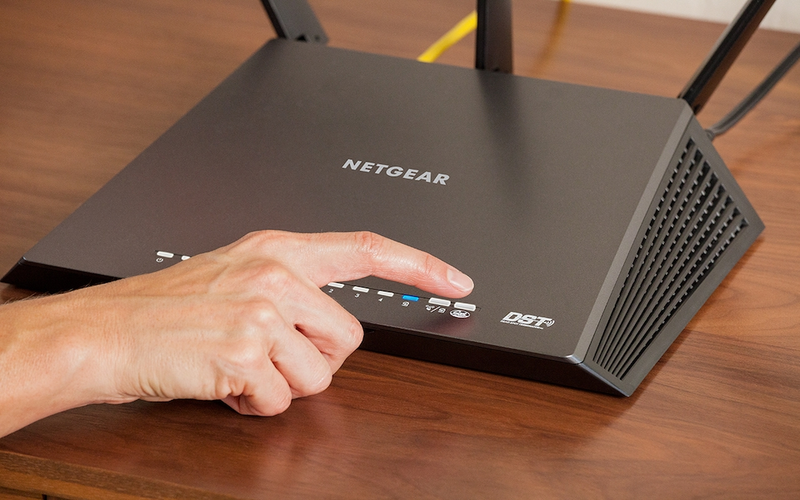
Tắt nguồn và khởi động lại các thiết bị điện tử là một trong những cách “quốc dân” nhất trong việc xử lý lỗi Wi-Fi.
Kết luận
Việc nắm vững 6 cách thức kết nối internet trên máy tính và điện thoại giúp bạn linh hoạt và chủ động trong mọi tình huống. Tùy vào nhu cầu về độ ổn định hay tính linh hoạt mà bạn có thể lựa chọn phương thức tối ưu nhất. Để được tư vấn các giải pháp hạ tầng mạng ổn định và bảo mật cao cấp, hãy thường xuyên ghé thăm hệ thống Mạng tốt nhất – người bạn đồng hành tin cậy cho mọi trải nghiệm số của bạn.