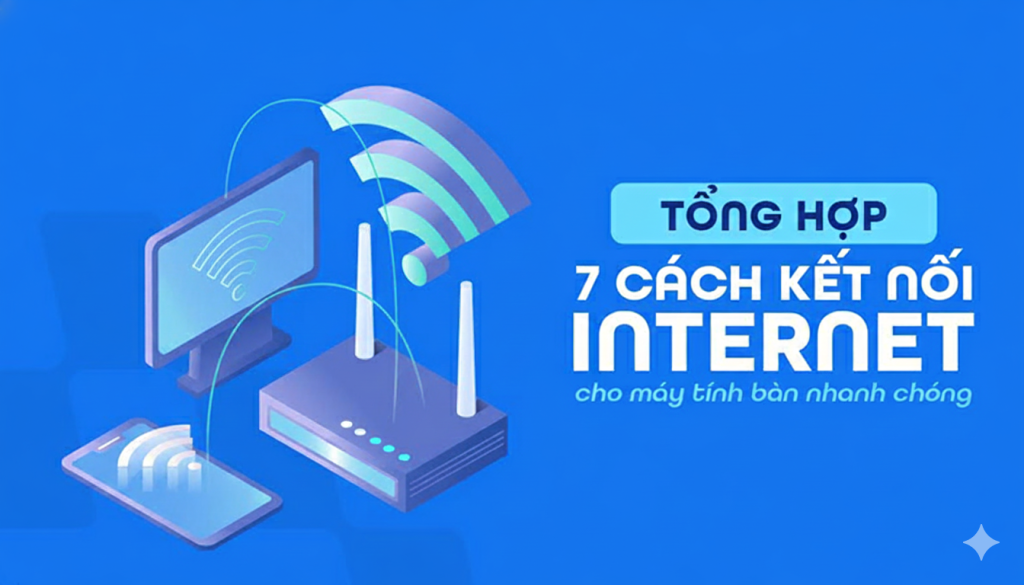
Khác với laptop, máy tính bàn đòi hỏi phương thức truyền dẫn kỹ lưỡng để phát huy tối đa hiệu năng. Việc lựa chọn kết nối Internet cho máy tính bàn không chỉ ảnh hưởng tốc độ tải mà còn quyết định độ ổn định khi làm việc và giải trí. Nên dùng cáp LAN hay chuẩn Wi-Fi mới? Hãy cùng giải mã mọi phương án kết nối cho PC ngay sau đây.
1. Mạng có dây (Ethernet): Tiêu chuẩn vàng cho sự ổn định
Dưới góc nhìn khách quan, kết nối qua cáp LAN luôn là phương án ưu việt nhất cho máy tính bàn cố định.
1.1. Ưu điểm tuyệt đối về kỹ thuật
Kết nối Ethernet loại bỏ hoàn toàn các tác nhân gây nhiễu sóng vô tuyến từ môi trường. Điều này giúp duy trì băng thông ở mức tối đa và độ trễ gần như bằng không.
1.2. Tính bảo mật và an toàn dữ liệu
Mạng có dây khó bị can thiệp bởi các kỹ thuật xâm nhập từ xa hơn so với sóng không dây. Đây là lựa chọn bắt buộc cho các hệ thống máy tính bàn tại ngân hàng, văn phòng chính phủ hoặc các doanh nghiệp cần tính bảo mật cao.
1.3. Lựa chọn dây cáp phù hợp
Cat5e giúp hỗ trợ tốc độ lên đến 1Gbps, đủ cho nhu cầu gia đình.
Cat6/Cat6a giúp hỗ trợ 10Gbps, chống nhiễu tốt hơn, phù hợp cho workstation và gaming.
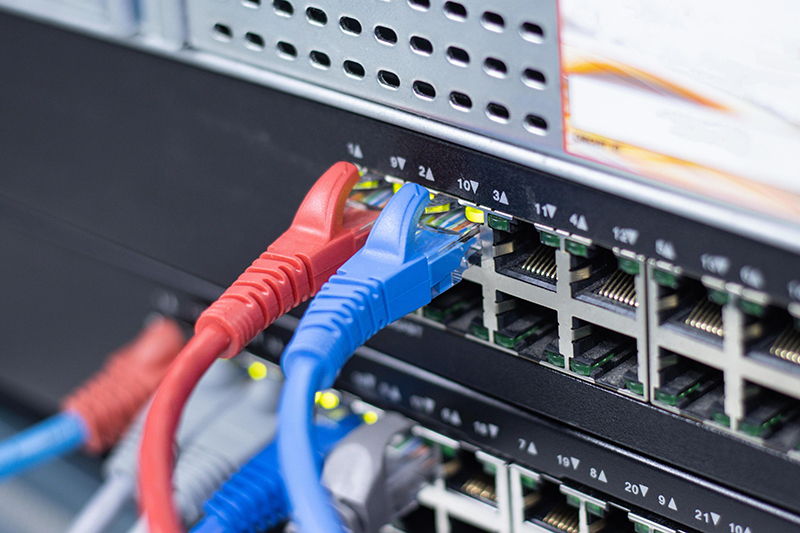
Mạng có dây Ethernet giúp kết nối máy tính của bạn ổn định và mượt mà hơn.
|
Tiêu chí |
Mạng dây (Cat6) |
Wi-Fi 6 (802.11ax) |
|
Tốc độ thực tế |
100% băng thông gói cước |
60% – 90% (tùy vật cản) |
|
Độ trễ (Ping) |
Cực thấp và ổn định |
Có biến động (Jitter) |
|
Độ phức tạp |
Cần đi dây vật lý |
Kết nối nhanh không dây |
|
Giá thành thiết bị |
Rẻ (Chỉ cần dây cáp) |
Đắt (Card Wi-Fi chuyên dụng) |
2. Giải pháp Wi-Fi cho máy tính bàn: Sự tiện lợi lên ngôi
Khi việc đi dây mạng làm mất thẩm mỹ không gian hoặc vị trí đặt PC quá xa router, các giải pháp không dây là cứu cánh hoàn hảo.
2.1. Card Wi-Fi gắn trong (PCIe Adapter)
Đây là phương án mạnh mẽ nhất cho PC nếu muốn dùng Wi-Fi. Card PCIe được gắn trực tiếp vào bo mạch chủ (mainboard), có ăng-ten rời bên ngoài giúp thu sóng cực khỏe và ổn định.
Hãy chọn các dòng card hỗ trợ chuẩn Wi-Fi 6E hoặc Wi-Fi 7 để tương thích với các dòng router hiện đại nhất.
2.2. USB Wi-Fi (Plug and Play)
Ưu điểm là vô cùng nhỏ gọn và dễ sử dụng. Tuy nhiên, do kích thước hạn chế, khả năng tản nhiệt và thu sóng của USB Wi-Fi thường kém hơn so với card PCIe.
Phù hợp cho nhu cầu văn phòng nhẹ nhàng, đọc báo, xem phim cơ bản. Không khuyến khích dùng cho gaming hoặc download dữ liệu lớn liên tục.
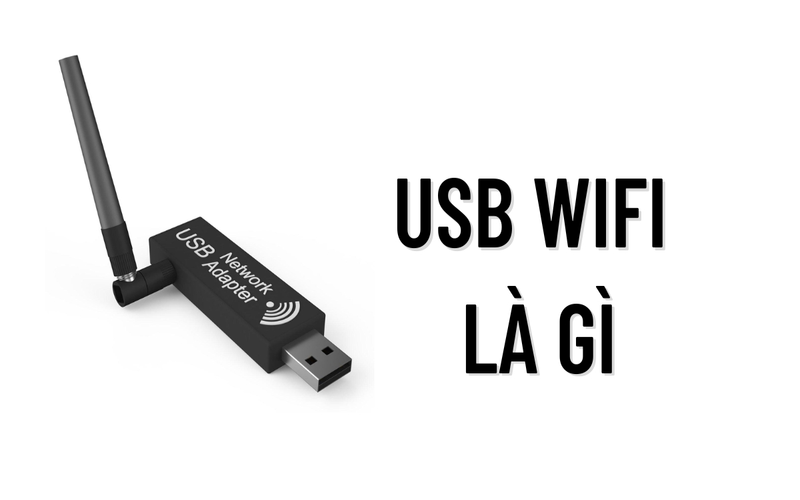
USB kết nối Wi-Fi là một thiết bị nhỏ gọn có hình dáng tương tự như một chiếc USB thông thường, được sử dụng để kết nối máy tính với mạng không dây.
2.3. Sử dụng hệ thống Wi-Fi Mesh
Nếu máy tính bàn của bạn nằm ở “điểm chết” Wi-Fi, hãy đặt một nút Mesh gần đó và kết nối từ nút Mesh tới PC bằng một đoạn dây LAN ngắn. Đây là giải pháp kết hợp mang lại độ ổn định rất cao mà không cần kéo dây xuyên tường.
3. Các phương thức kết nối Internet tình thế cho máy tính bàn
Trong các trường hợp khẩn cấp hoặc đặc thù, bạn có thể tận dụng các công nghệ sau:
- USB Tethering (Chia sẻ mạng từ smartphone): Kết nối điện thoại với PC qua cáp USB và bật tính năng chia sẻ mạng. Tốc độ sẽ phụ thuộc vào gói cước 4G/5G của bạn.
- Powerline Adapter (Mạng qua đường điện): Chuyển đổi tín hiệu internet đi qua hệ thống dây điện trong nhà. Giải pháp này giúp bạn có “mạng dây” ở bất kỳ ổ cắm điện nào mà không cần khoan tường.
- Bluetooth Tethering: Tốc độ rất chậm, chỉ dùng để nhận email hoặc nhắn tin văn bản khi các phương thức khác thất bại.
4. Giải mã thuật ngữ kỹ thuật trong kết nối mạng PC
Để làm chủ việc kết nối internet cho máy tính bàn, bạn cần hiểu rõ các thông số:
- Mbps vs MBps: 1 MBps = 8 Mbps. Nhà mạng luôn quảng cáo bằng Mbps (Mega-bit per second).
- Latency (Ping): Thời gian phản hồi của tín hiệu. Ping càng thấp, thao tác trên máy tính càng nhạy.
- Driver Network: Phần mềm điều khiển card mạng. Nếu driver lỗi thời, PC của bạn sẽ thường xuyên bị rớt mạng hoặc tốc độ bị bóp nghẹt.
- Full Duplex: Khả năng truyền và nhận dữ liệu cùng một lúc trên dây cáp mạng.
5. Tối ưu hóa kết nối Internet PC
Dưới góc độ người bạn đồng hành, Mạng Tốt Nhất tư vấn các mẹo giúp PC của bạn luôn “căng vạch” tốc độ.
5.1. Vị trí đặt Ăng-ten Wi-Fi
Nếu dùng card Wi-Fi, đừng để ăng-ten bị kẹt giữa thùng máy (case) và bức tường. Vỏ case bằng kim loại sẽ cản trở sóng. Hãy sử dụng các loại card có đế ăng-ten rời đặt lên trên mặt bàn để thu sóng tốt nhất.
5.2. Cấu hình DNS để tăng tốc độ truy cập web
Thay vì dùng DNS mặc định, hãy đổi sang DNS của Google (8.8.8.8) hoặc Cloudflare (1.1.1.1) trong thiết lập mạng của Windows. Việc này giúp máy tính phân giải địa chỉ website nhanh hơn đáng kể.
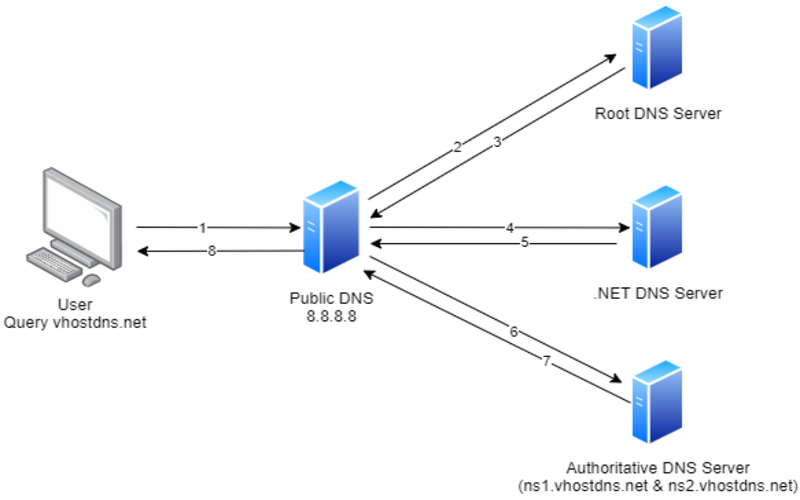
DNS chuyển đổi tên miền thành IP giúp người dùng không cần ghi nhớ số IP phức tạp.
5.3. Bảo mật lớp mạng cho máy tính bàn
PC thường chứa nhiều dữ liệu quan trọng hơn smartphone. Hãy luôn bật tường lửa (Firewall) của Windows và hạn chế sử dụng các phần mềm bẻ khóa (crack) Wi-Fi, vì chúng tiềm ẩn mã độc đánh cắp thông tin tài khoản ngân hàng ngay khi PC vừa có kết nối mạng.
Việc kết nối Internet cho máy tính bàn cần được cân nhắc dựa trên nhu cầu công việc và địa hình thực tế của ngôi nhà. Nếu bạn cần tốc độ tuyệt đối, hãy chọn mạng dây Cat6. Nếu bạn ưu tiên sự gọn gàng, hãy đầu tư một bộ Card Wi-Fi PCIe chất lượng cao.
Nếu bạn gặp khó khăn trong việc cài đặt Driver card mạng hoặc cần tư vấn các gói cước Internet có băng thông lớn phù hợp cho nhu cầu làm việc Workstation tại nhà, hãy liên hệ với Mạng Tốt Nhất để được hỗ trợ chuyên nghiệp nhất.